Как получать продажи из Инстаграма с помощью Scriptera
Пообещайте под публикацией что-то полезное: гайд, чек-лист, подборку, видео или промокод. Пользователь напишет кодовое слово в комментарии — бот ответит ему в директ и пришлёт ссылку на ваш Телеграм-бот. Там бот сразу отдаст обещанное, а затем серия сообщений расскажет о вашем продукте и приведёт к покупке. Так каждая публикация приносит покупателей без вашего участия.
Посмотрите, как это выглядит
Нажимайте на телефоне — так переписку увидит ваш покупатель. Ниже — пошаговая инструкция, как настроить это в приложении.
Как это сделать
Всё это можно собрать за 1–2 минуты: нажмите в правом верхнем углу экрана «Боты» и выберите «Быстрая настройка» → «Продажа». Заполните короткую анкету — боты соберутся сами. Текст дальше — разбор ручной настройки для тех, кто хочет глубже понять, как всё это работает.
Ниже — полная настройка на примере репетитора английского Дарьи: в Reels «Как перестать переводить в голове: 3 упражнения» она обещает PDF «План разговорной практики на 7 дней», а продаёт «Разговорный интенсив».
1. Подключите аккаунты
- Откройте «Аккаунт», затем «Настройки» и «Подключения».
- Нажмите «+» справа сверху, выберите Instagram, войдите в аккаунт @anna.speaks и подтвердите доступ.
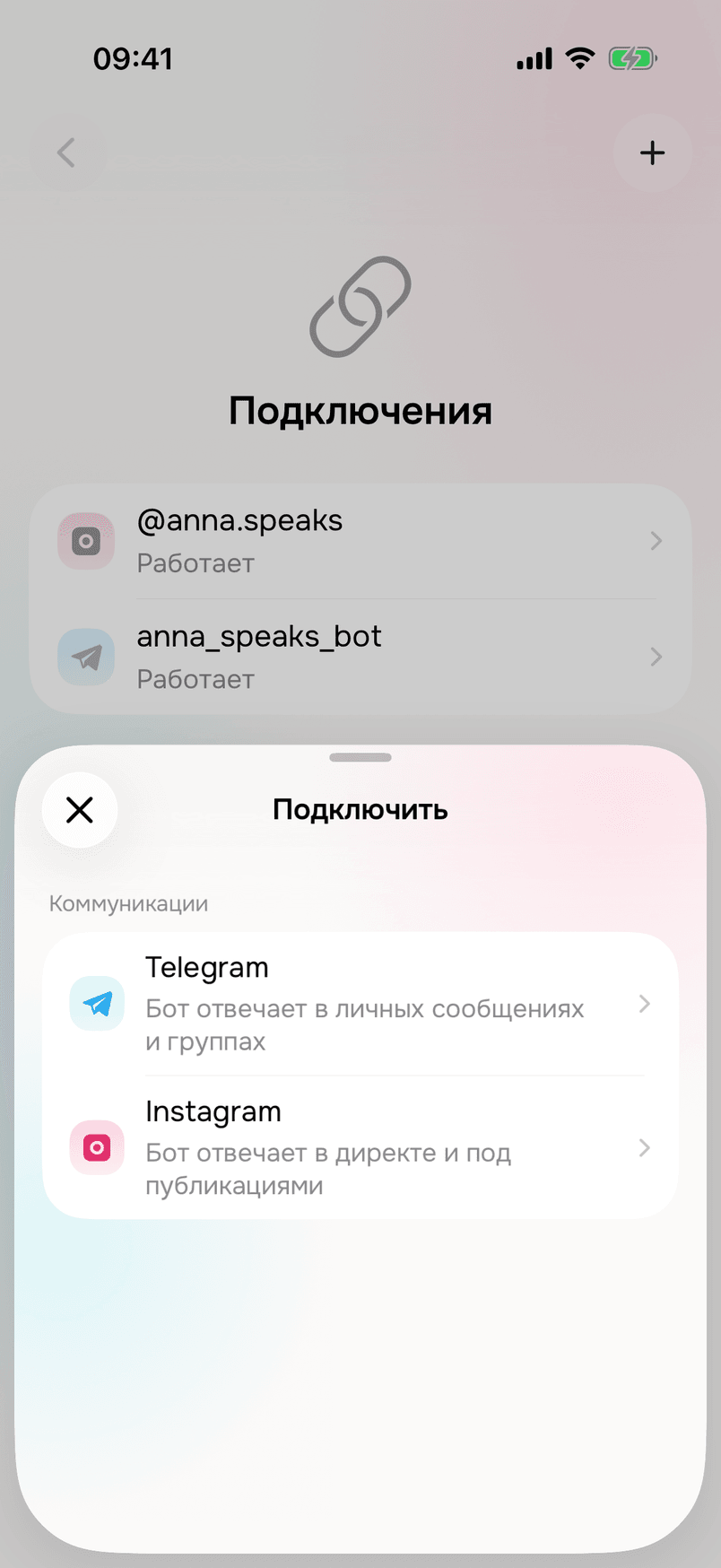
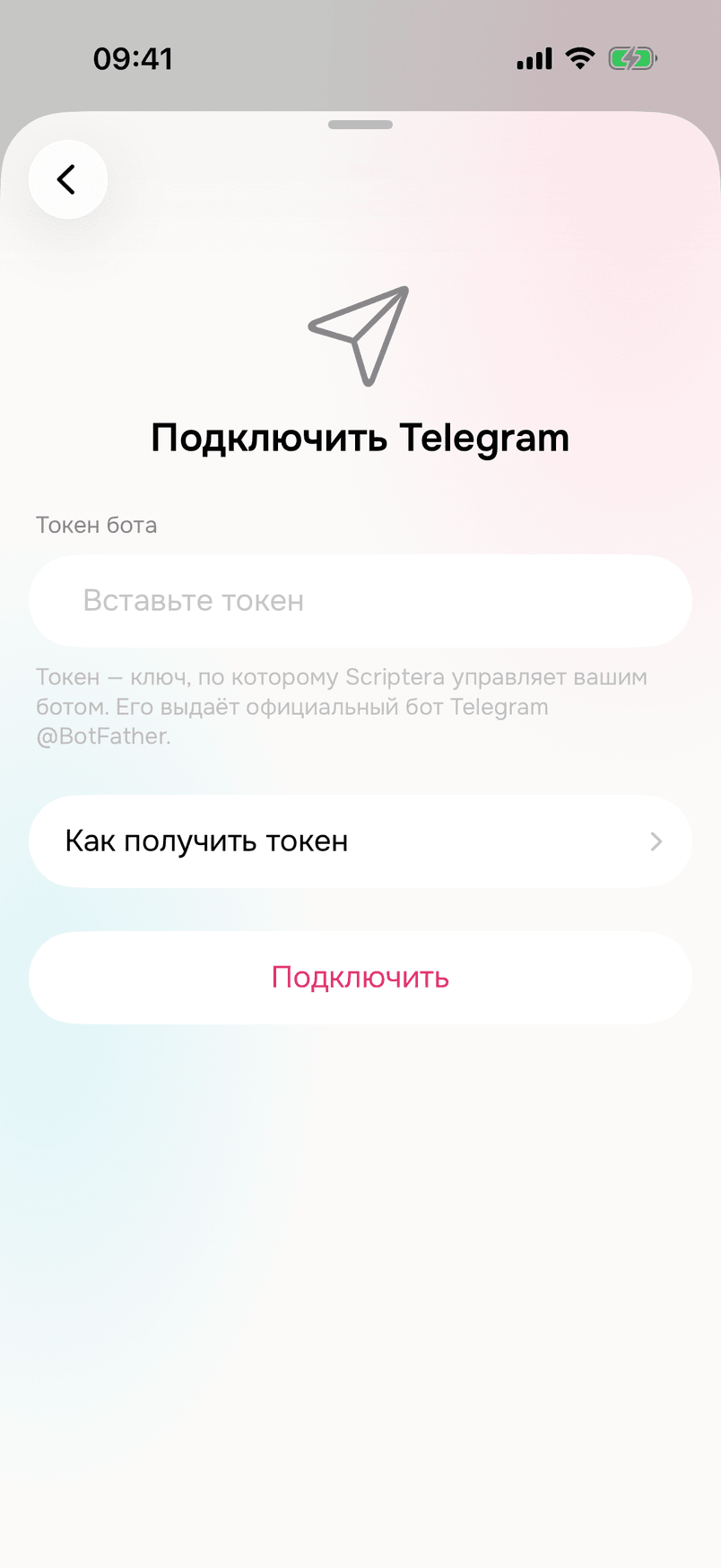
- Нажмите «+» ещё раз и выберите Telegram. В поле «Токен бота» вставьте токен своего бота (у Дарьи — @anna_speaks_bot) и нажмите «Подключить». Где взять токен, показывает кнопка «Как получить токен» — там короткая инструкция.
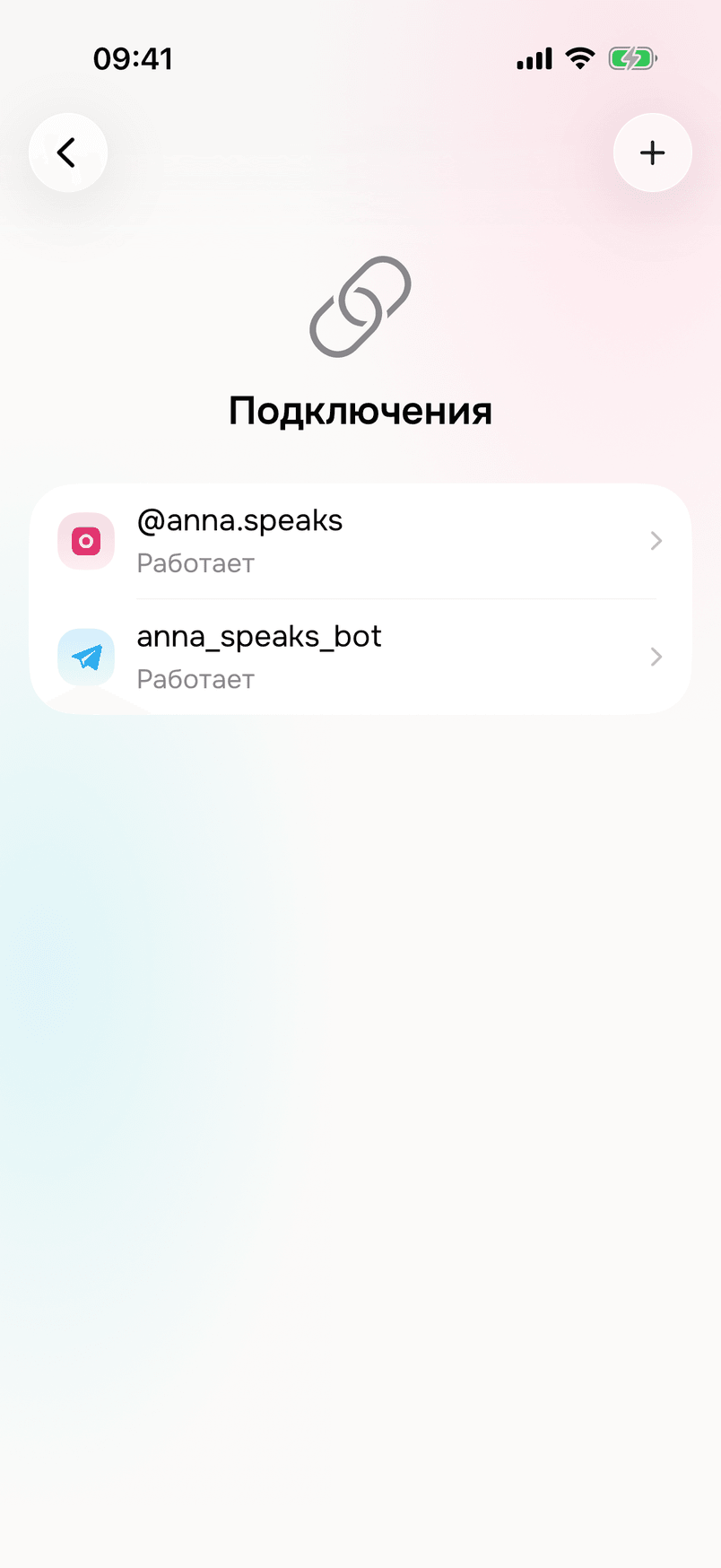
В «Подключениях» появятся оба аккаунта со статусом «Работает».
2. Создайте бота
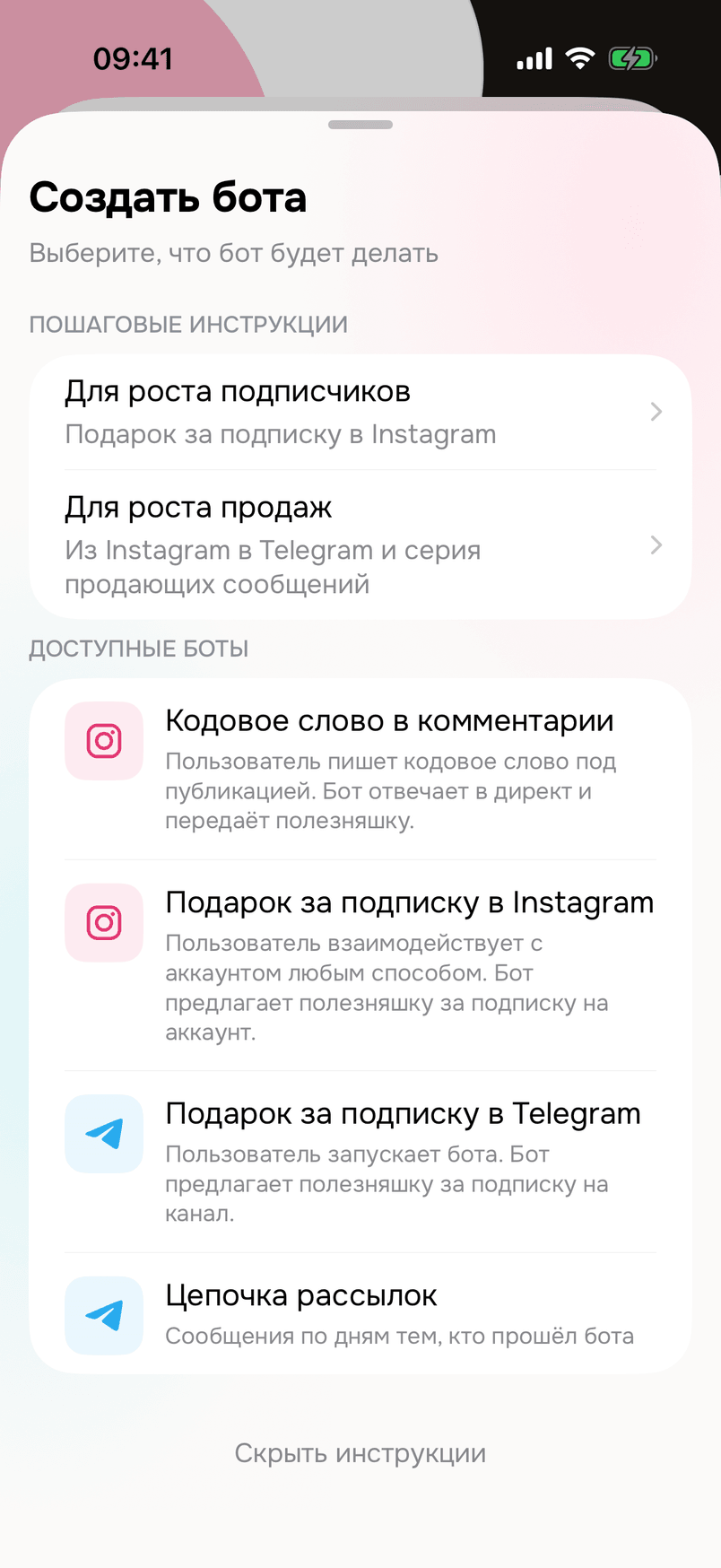
Откройте «Боты», нажмите «Создать бота» и выберите «Кодовое слово в комментарии». На первом экране нажмите «Настроить».
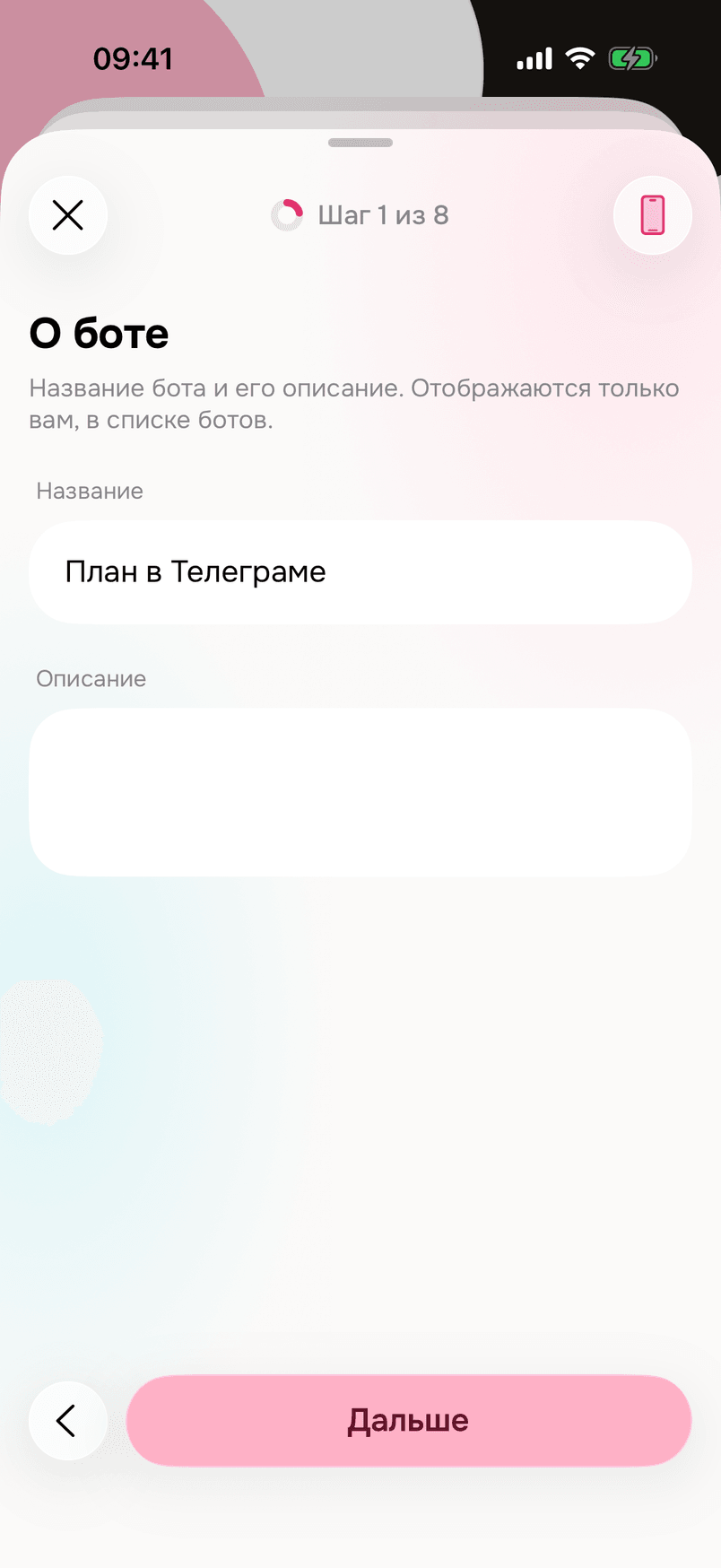
Шаг «О боте»
В поле «Название» напишите: План в Телеграме.
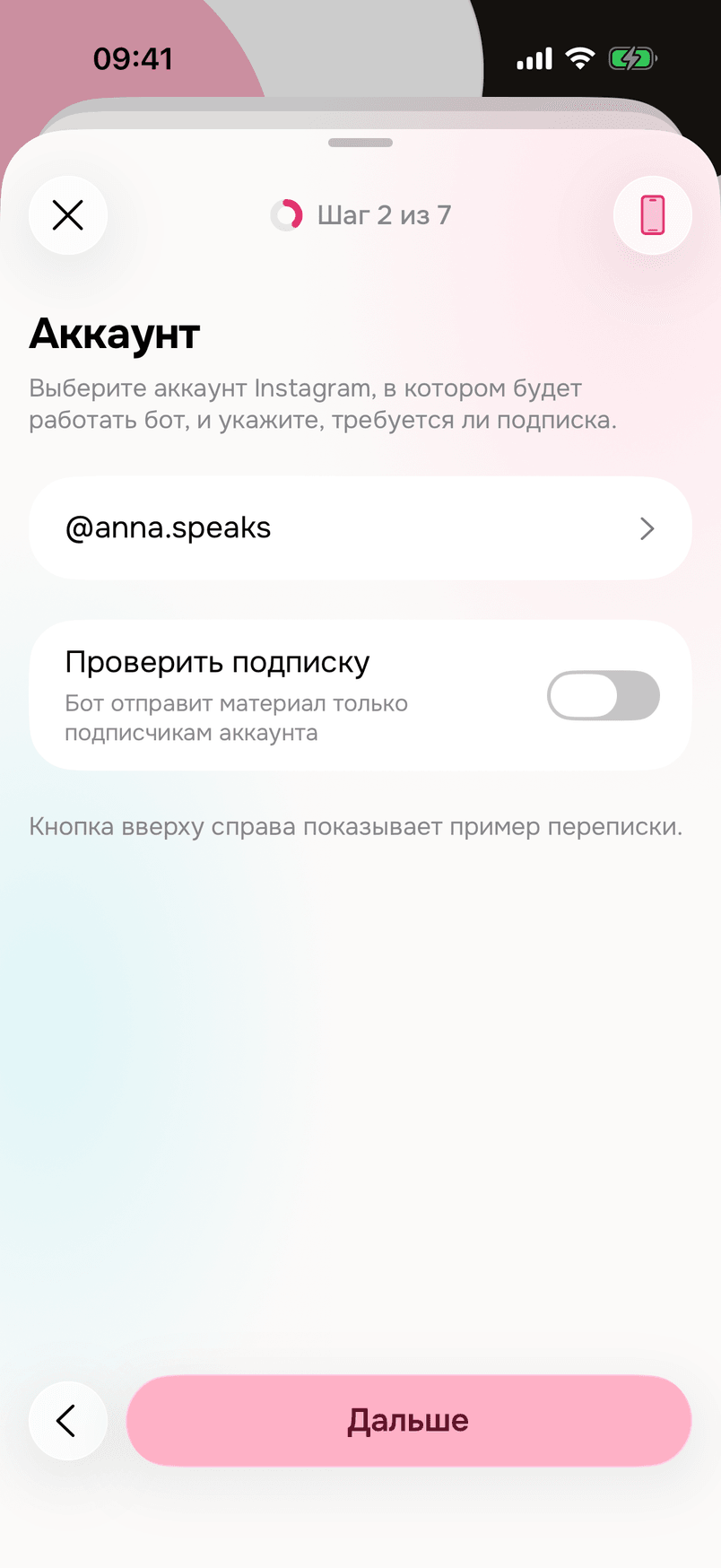
Шаг «Аккаунт»
В поле «Аккаунт Instagram» выберите @anna.speaks. Выключите «Проверить подписку» — план получит каждый, кто написал слово.
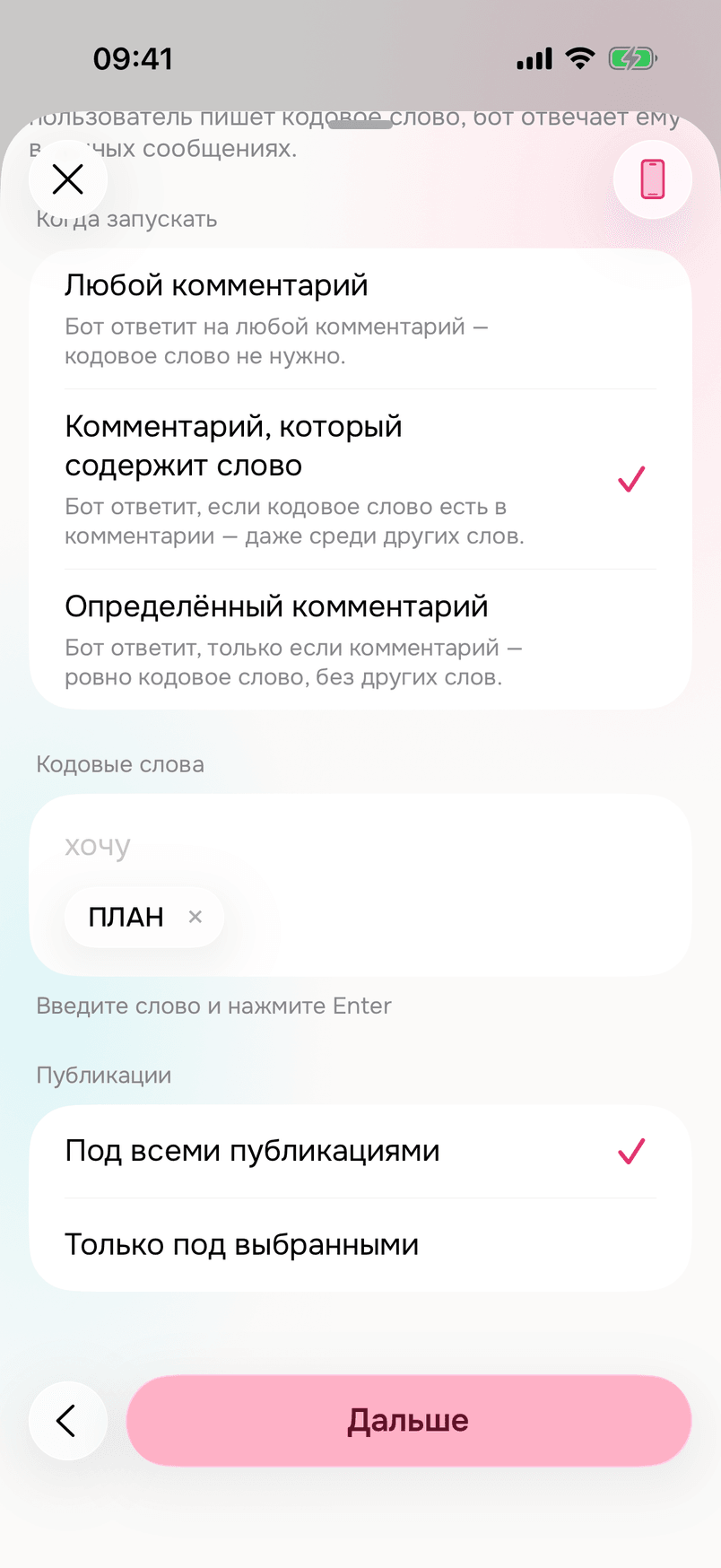
Шаг «Что запускает»
В поле «Когда запускать» выберите «Комментарий, который содержит слово». В поле «Кодовые слова» впишите: ПЛАН. В поле «Публикации» оставьте «Под всеми публикациями».
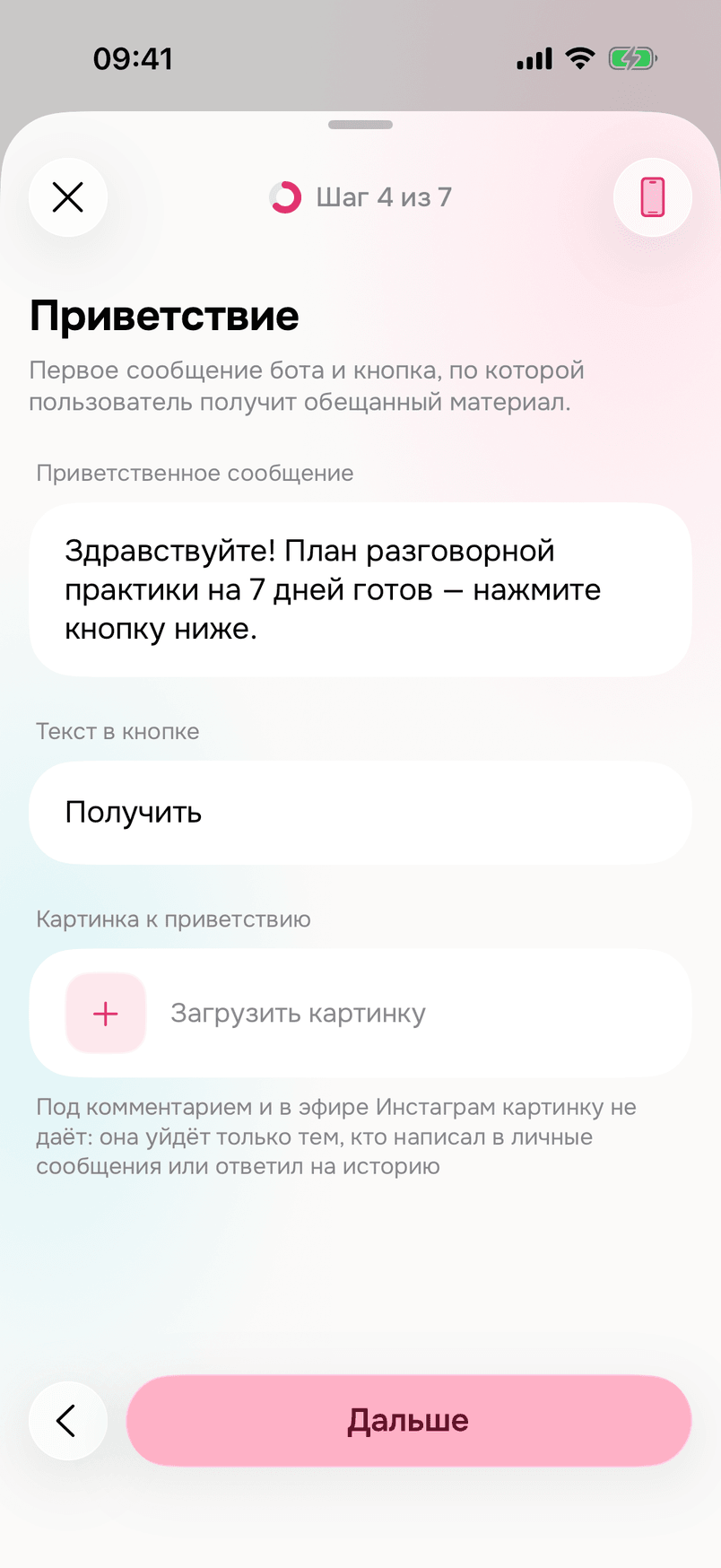
Шаг «Приветствие»
В поле «Приветственное сообщение» напишите: «Здравствуйте! План разговорной практики на 7 дней готов — нажмите кнопку ниже.» В поле «Текст в кнопке» оставьте: «Получить».
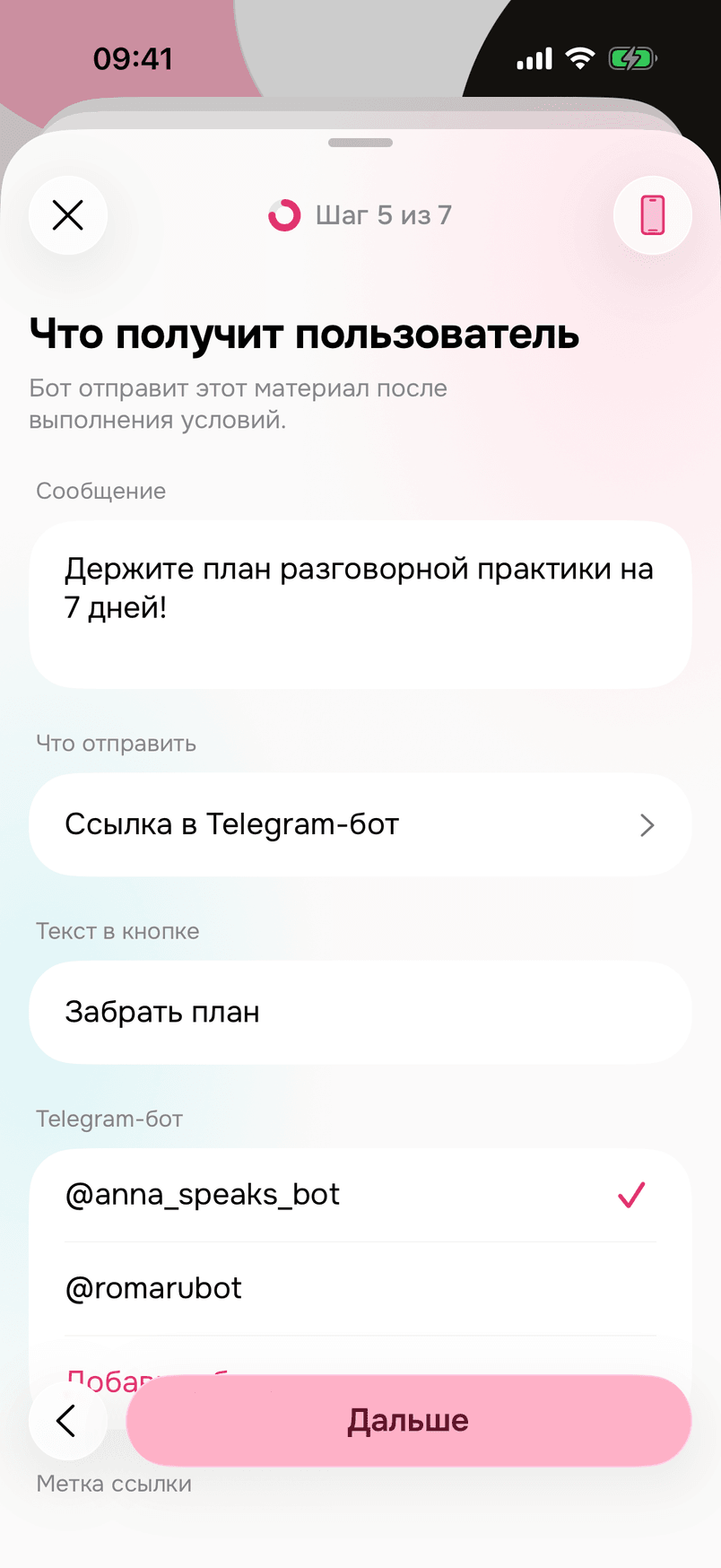
Шаг «Что получит пользователь»
В поле «Сообщение» напишите: «Держите план разговорной практики на 7 дней!» В поле «Что отправить» выберите «Ссылка в Telegram-бот». В поле «Текст в кнопке» напишите: Забрать план. В поле «Telegram-бот» выберите @anna_speaks_bot. В поле «Метка ссылки» напишите латиницей: bot1 — по этой метке цепочка в Телеграме поймёт, откуда пришёл человек. Ниже появится «Ваша ссылка»: https://t.me/anna_speaks_bot?start=bot1. Человек нажмёт кнопку и окажется в вашем Телеграм-боте — там его сразу ждёт план.
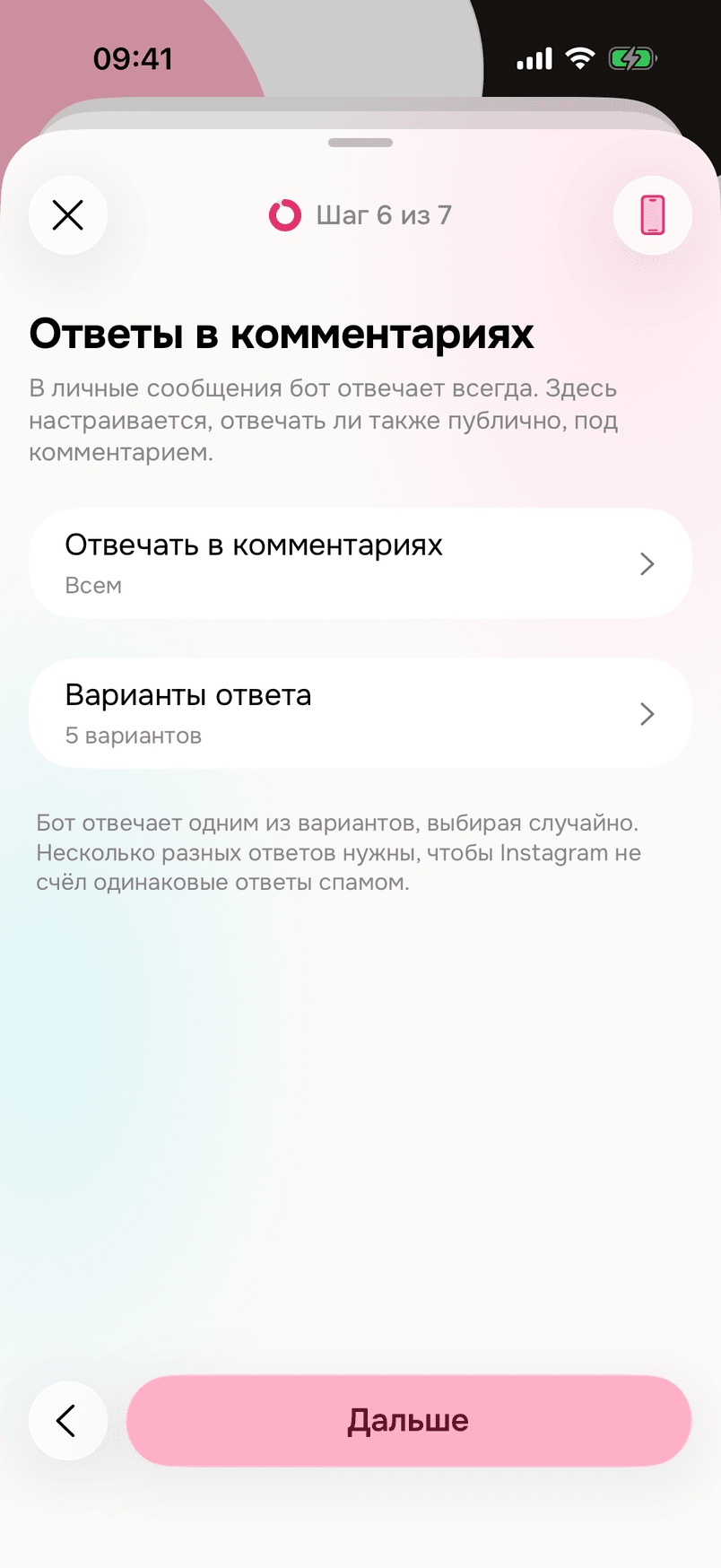
Шаг «Ответы в комментариях»
Ничего не меняйте.
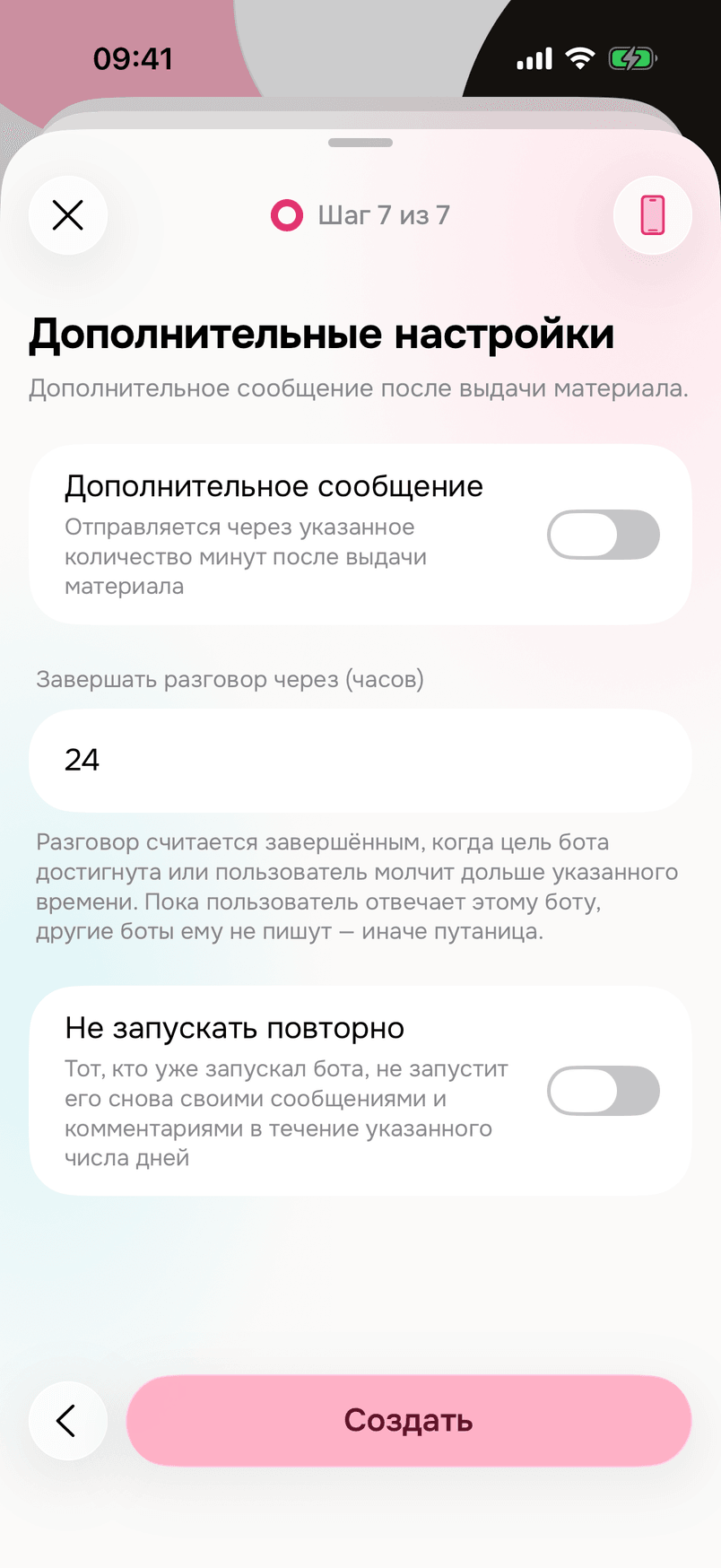
Шаг «Дополнительные настройки»
Ничего не меняйте. Нажмите «Создать».
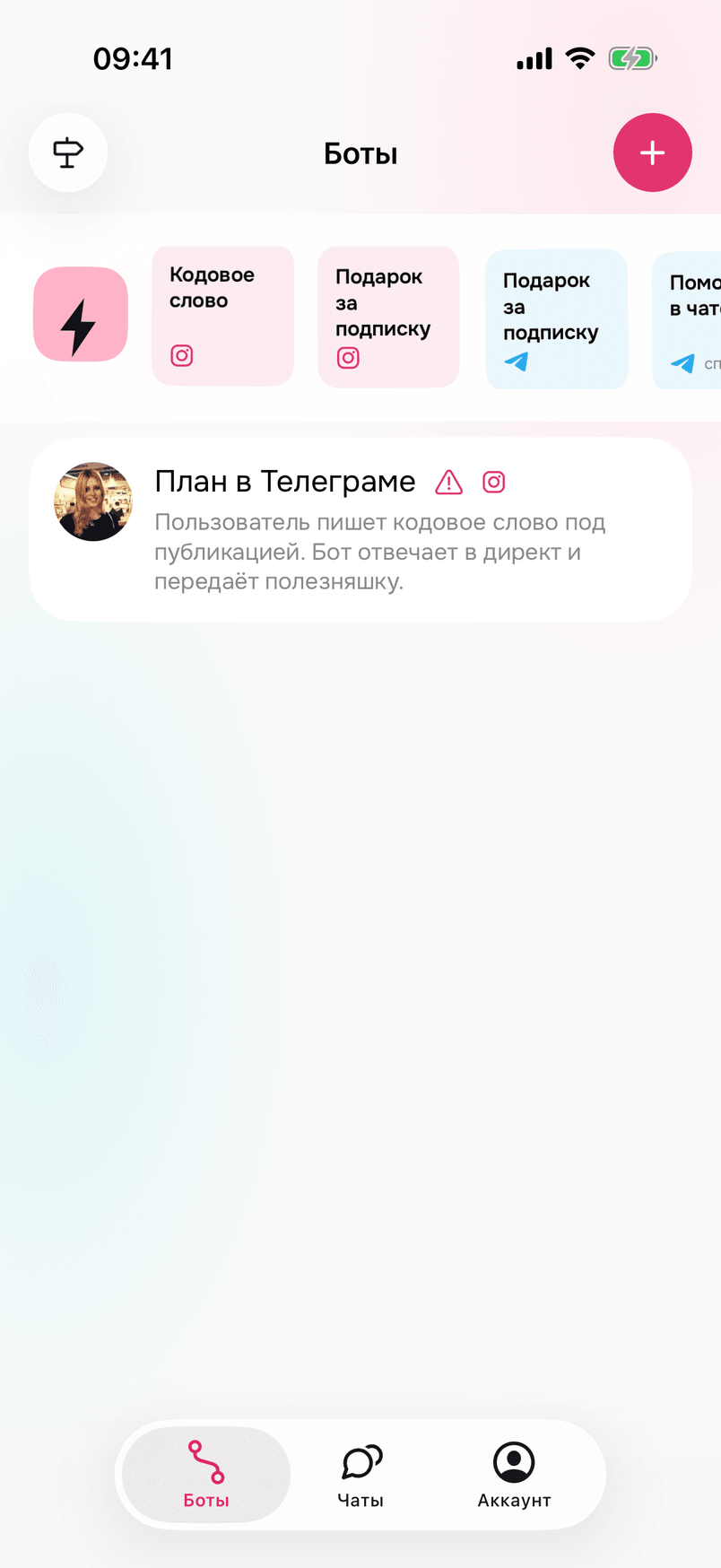
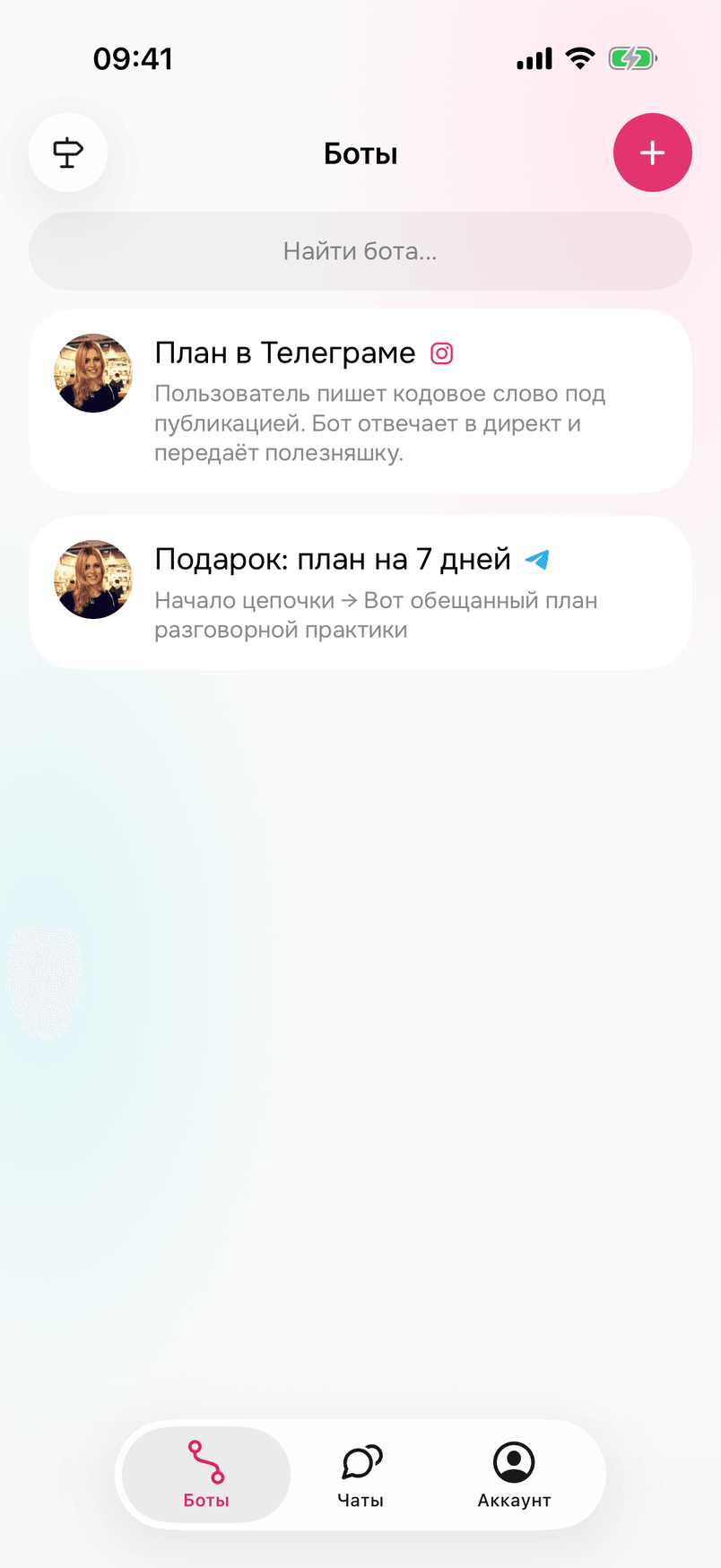
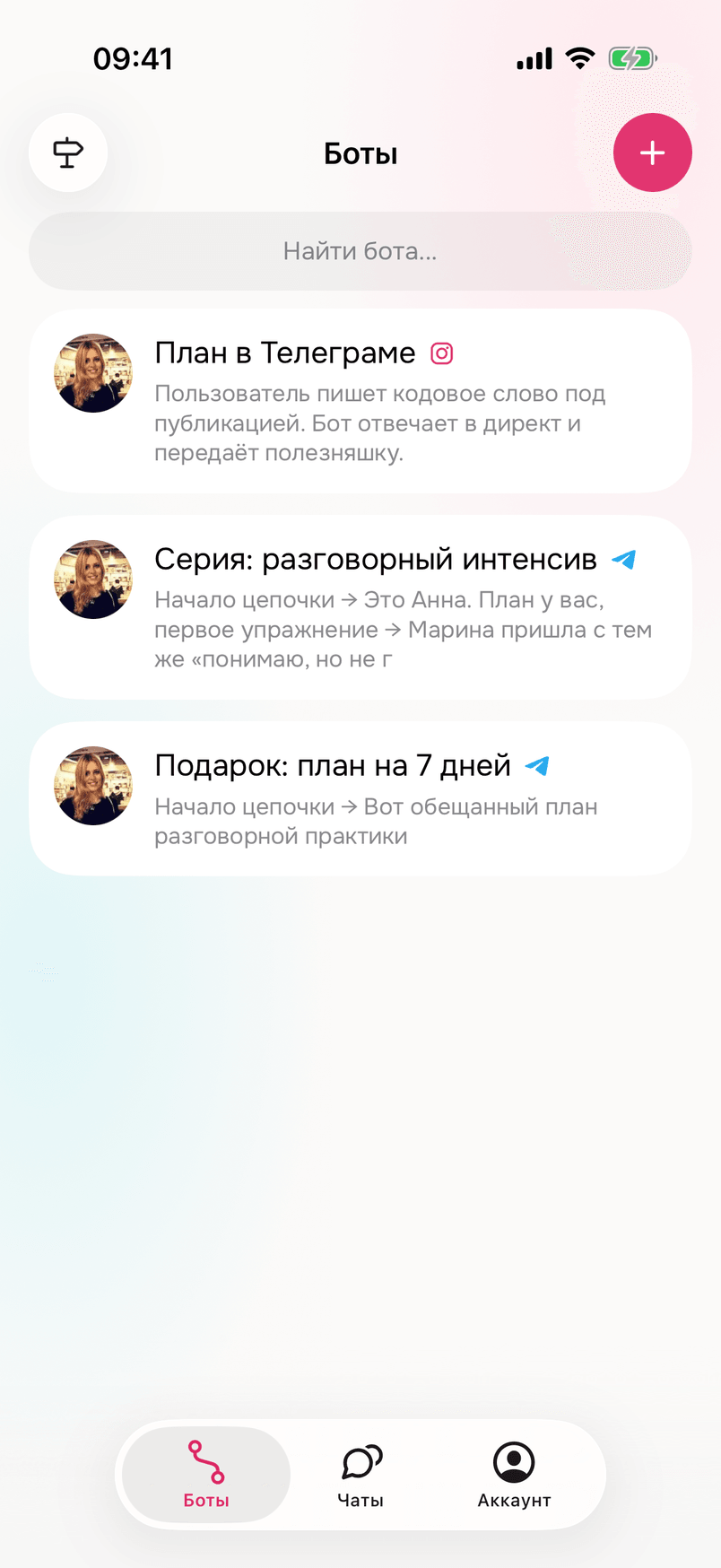
Бот «План в Телеграме» появится в разделе «Боты» и сразу включится. Пока это один бот. Значок предупреждения рядом с ним означает, что в Телеграме по этой ссылке пока ничего не запускается, — он пропадёт, когда вы создадите цепочку в следующем разделе.
3. Создайте первую цепочку
Подарком может быть что угодно: PDF, как у Дарьи, длинное аудио, видео, картинка, альбом или ссылка. Это цепочка из одного сообщения: человек перешёл по ссылке из Инстаграма — и сразу получил обещанное.
Нажмите «Создать бота» и выберите «Цепочка рассылок». На первом экране нажмите «Настроить».
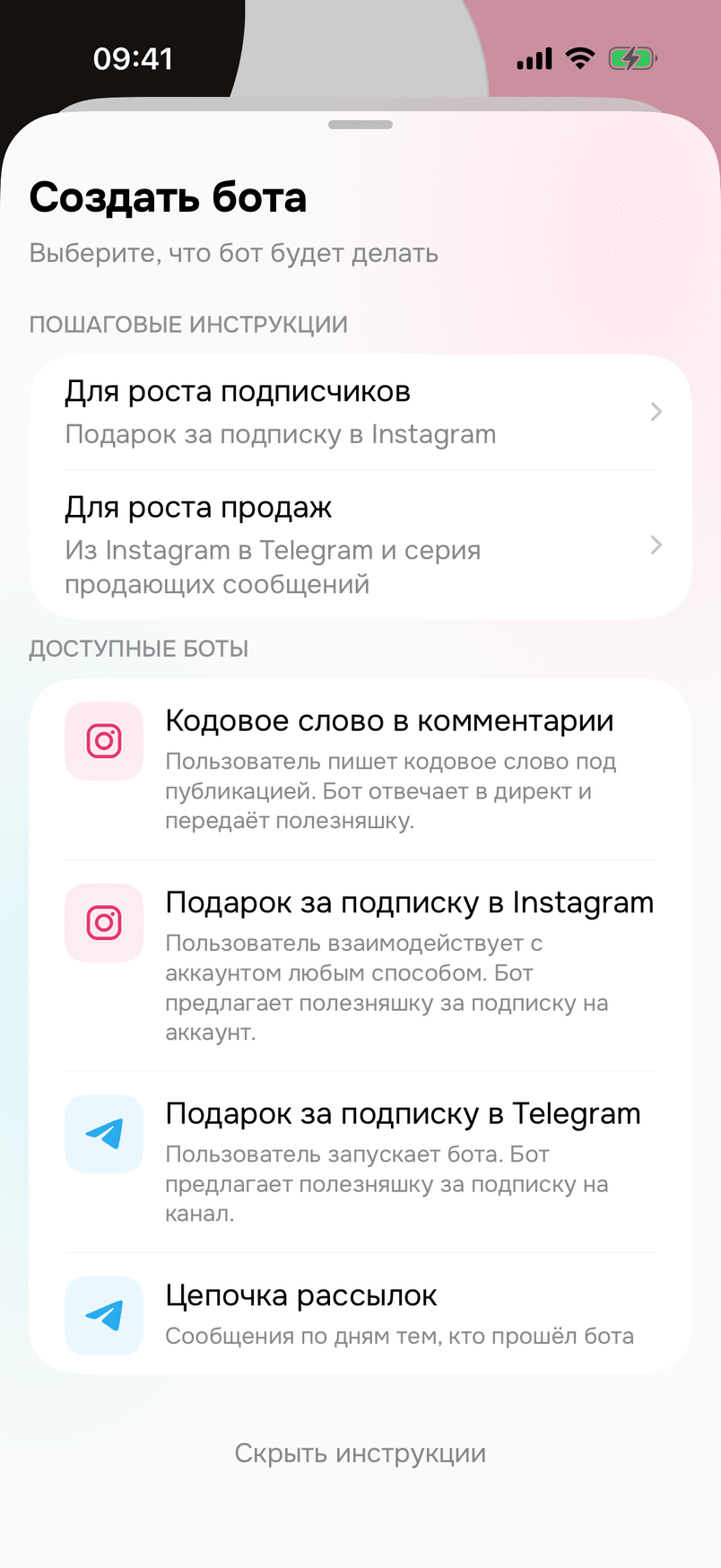
Шаг «О боте»
В поле «Название» напишите: Подарок: план на 7 дней.
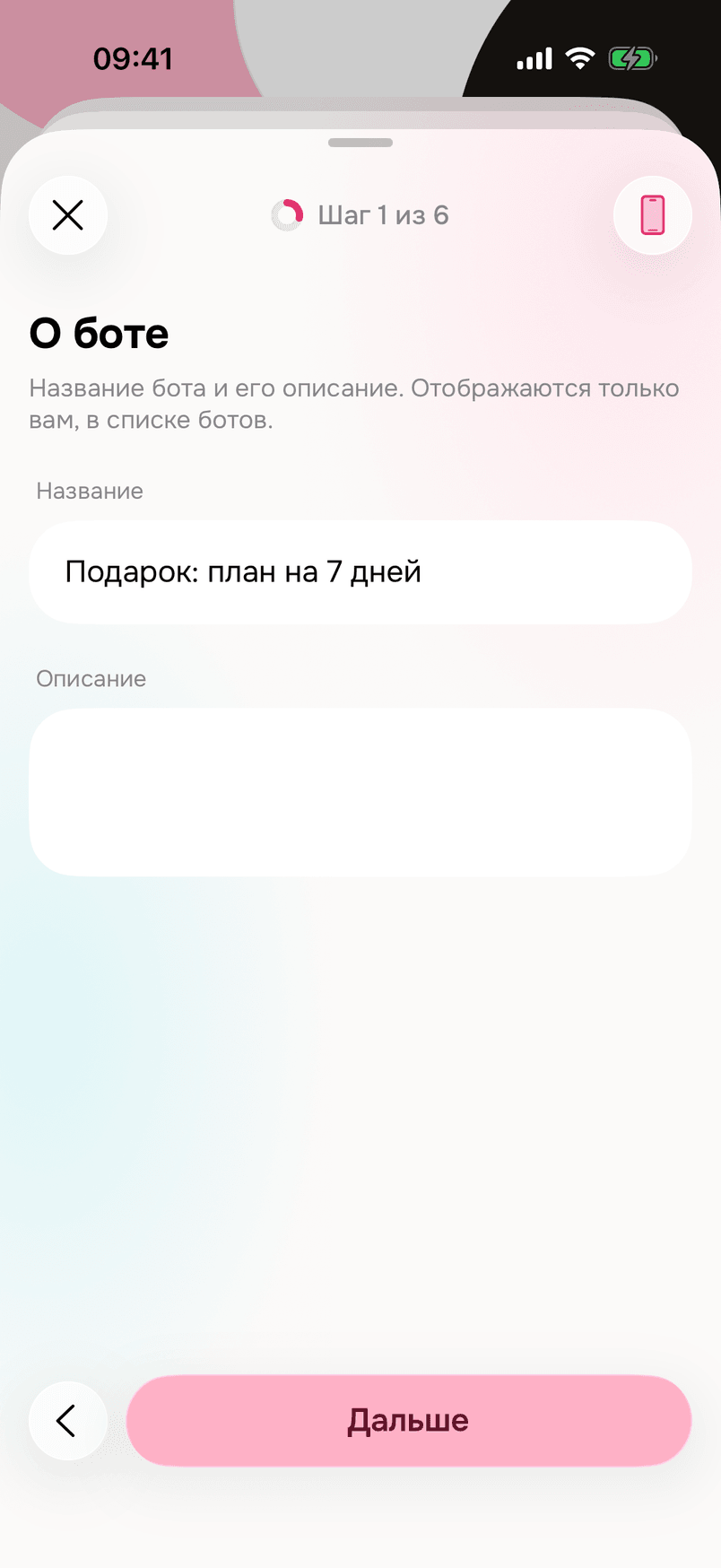
Шаг «Бот»
Выберите @anna_speaks_bot — от его имени цепочка отправит сообщение.
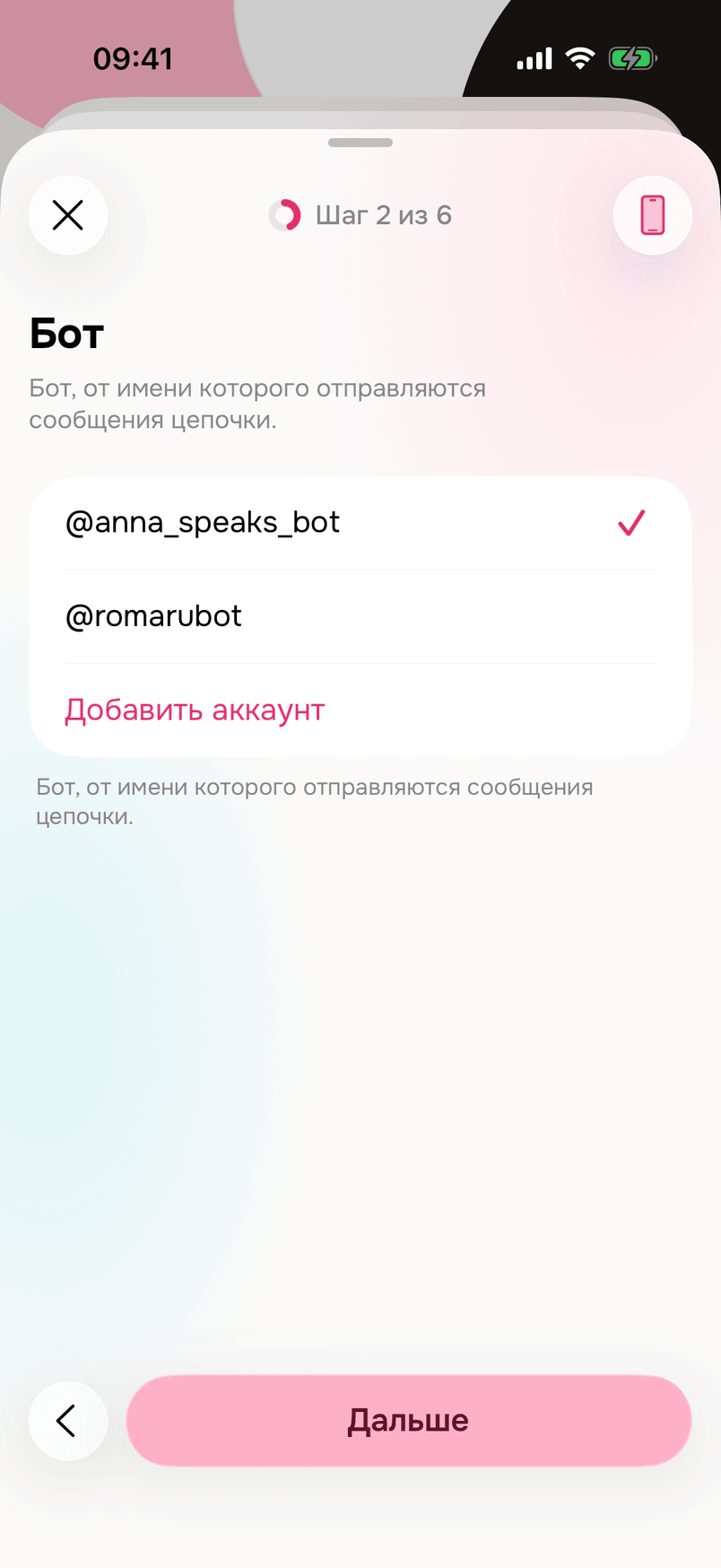
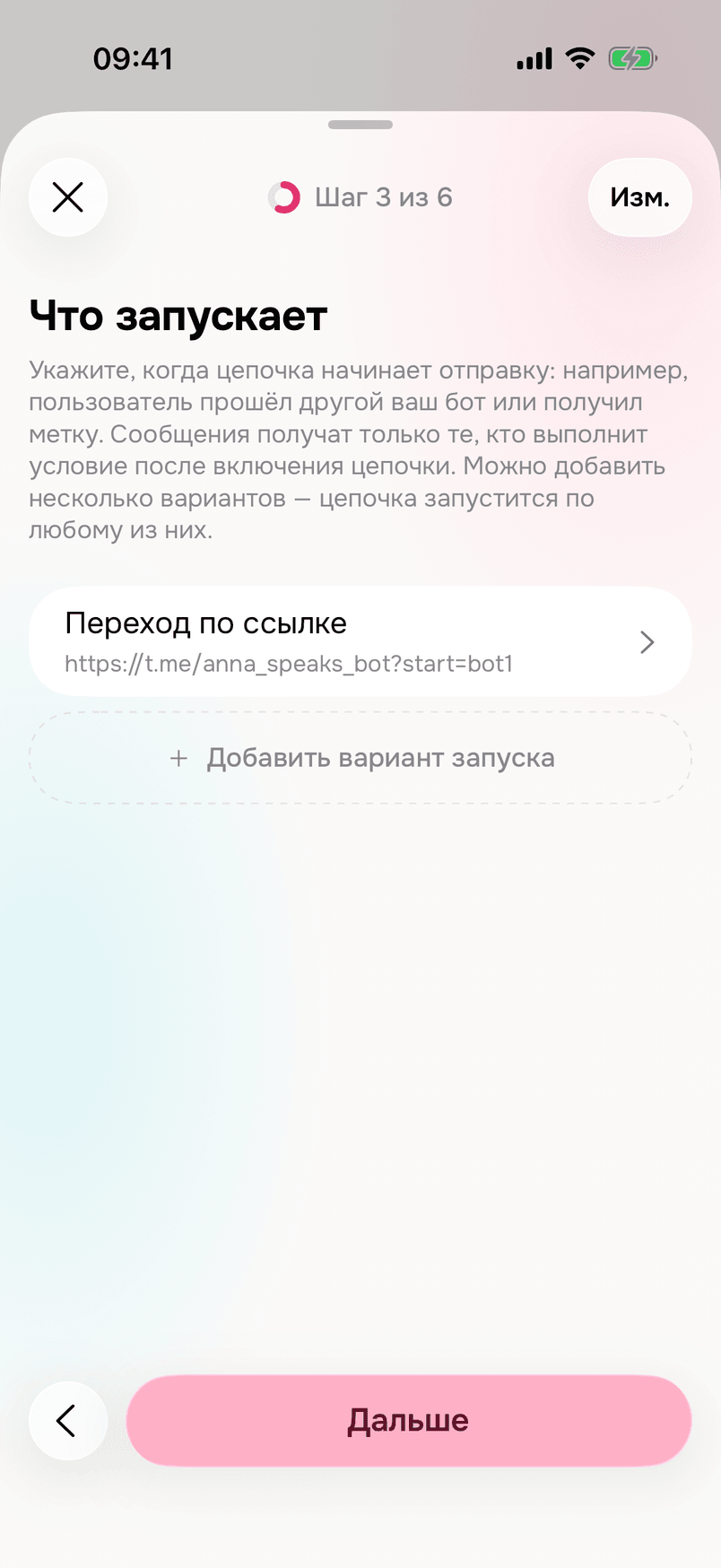
Шаг «Что запускает»
Нажмите «Добавить вариант запуска». В разделе «Ссылки из ваших ботов» выберите «Бот «План в Телеграме»» — это та самая ссылка с меткой bot1, которую отправляет Инстаграм-бот.
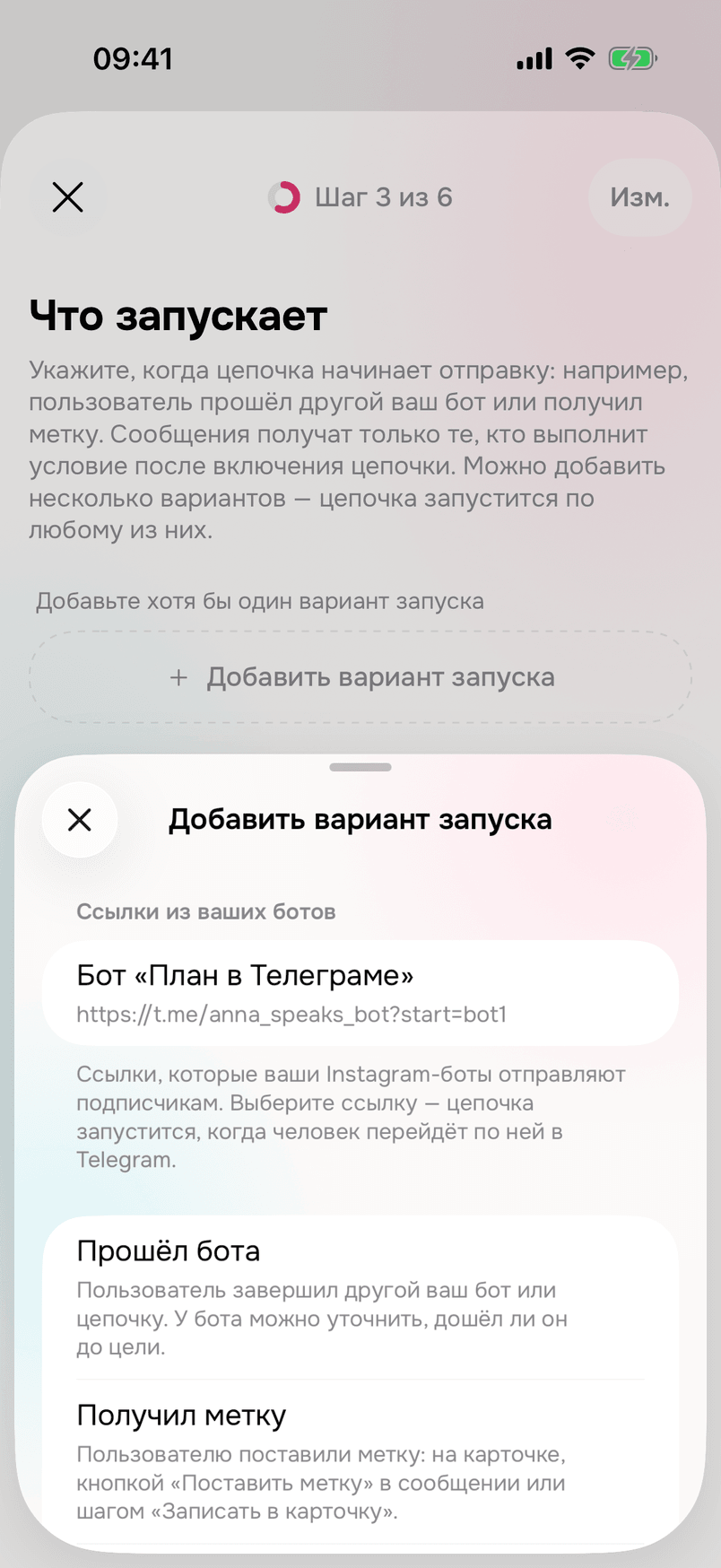
В шаге появится вариант запуска «Переход по ссылке» с этой ссылкой: цепочка запустится, когда человек перейдёт по ней в Телеграм. Нажмите «Дальше».
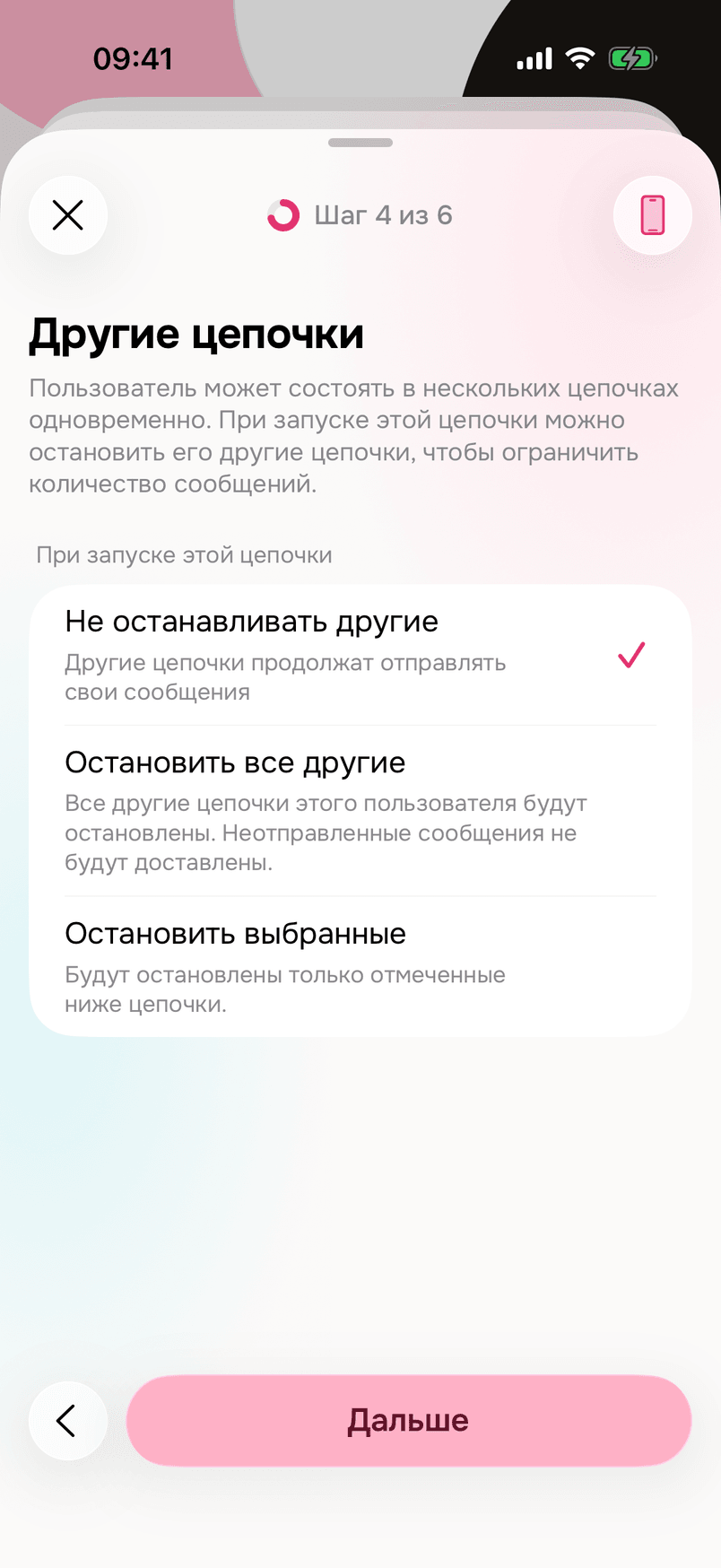
Шаг «Другие цепочки»
В поле «При запуске этой цепочки» оставьте «Не останавливать другие».
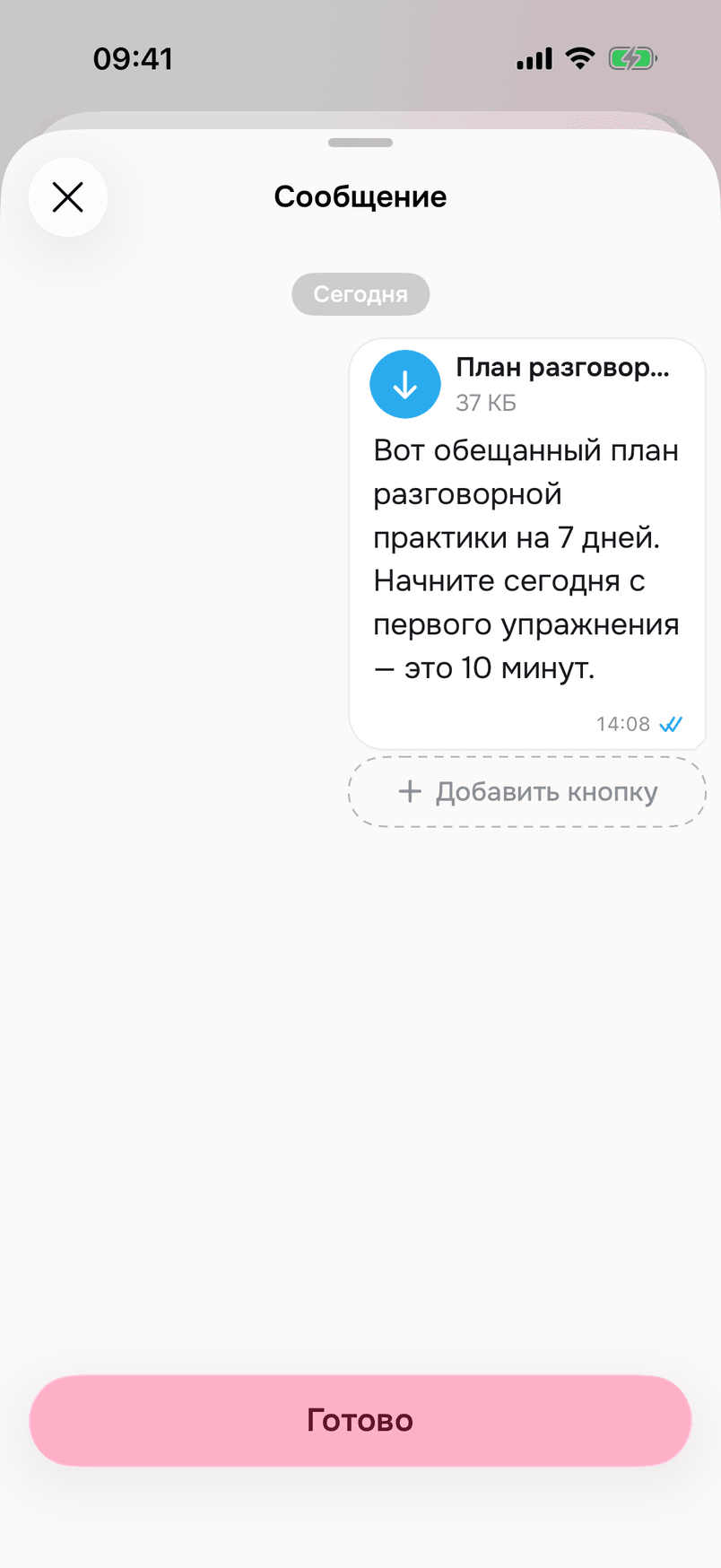
Шаг «Сообщения»
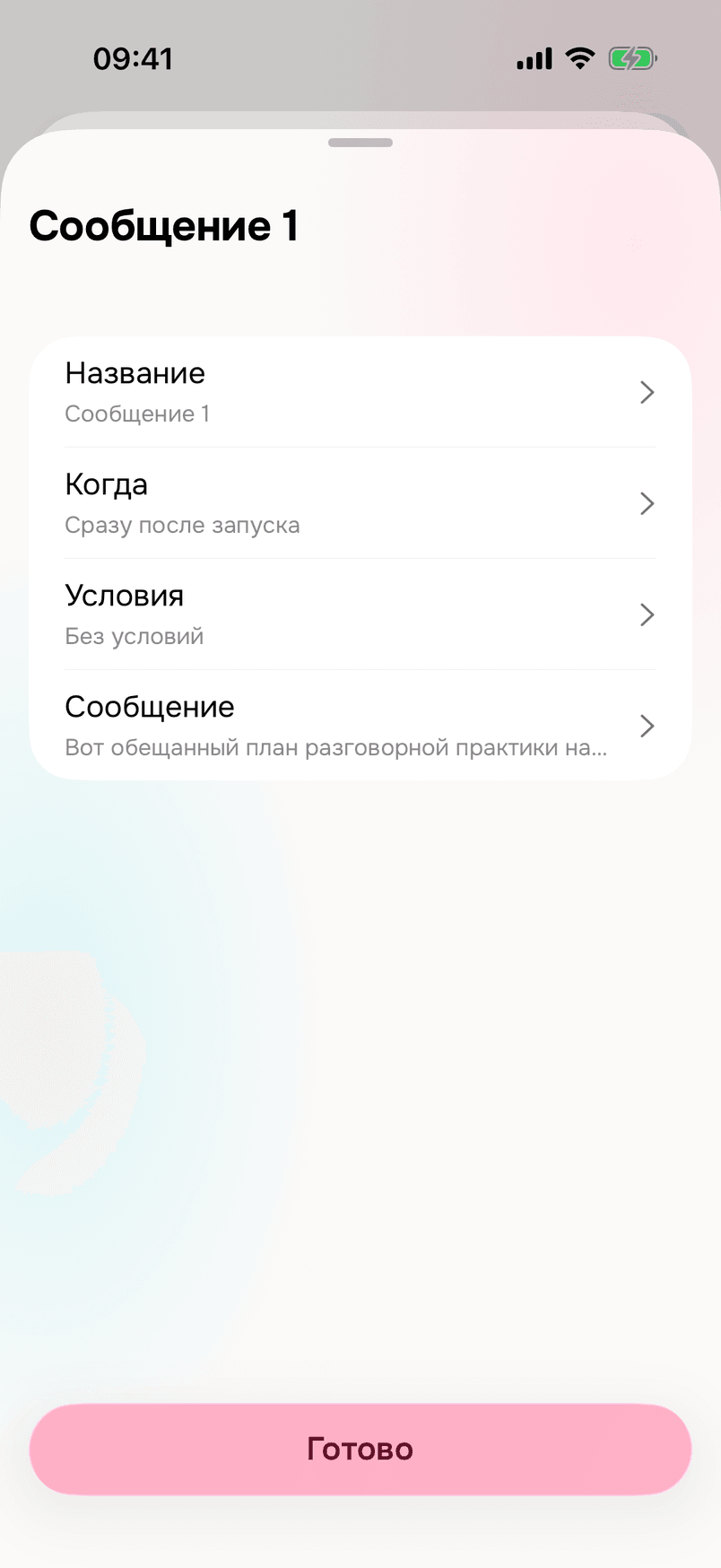
Откройте «Сообщение 1». В строке «Когда» оставьте «Сразу после запуска», в строке «Условия» — «Без условий». Нажмите «Сообщение». В окне нажмите «Добавить фото, видео или файл», выберите «Файл» и укажите файл «План разговорной практики на 7 дней.pdf». Нажмите «Написать подпись» и напишите: «Вот обещанный план разговорной практики на 7 дней. Начните сегодня с первого упражнения — это 10 минут.» Нажмите «Готово».
На странице «Сообщение 1» видно: «Когда» — «Сразу после запуска», «Условия» — «Без условий», в строке «Сообщение» — подпись к файлу. Нажмите «Готово».
Шаг «Готово»
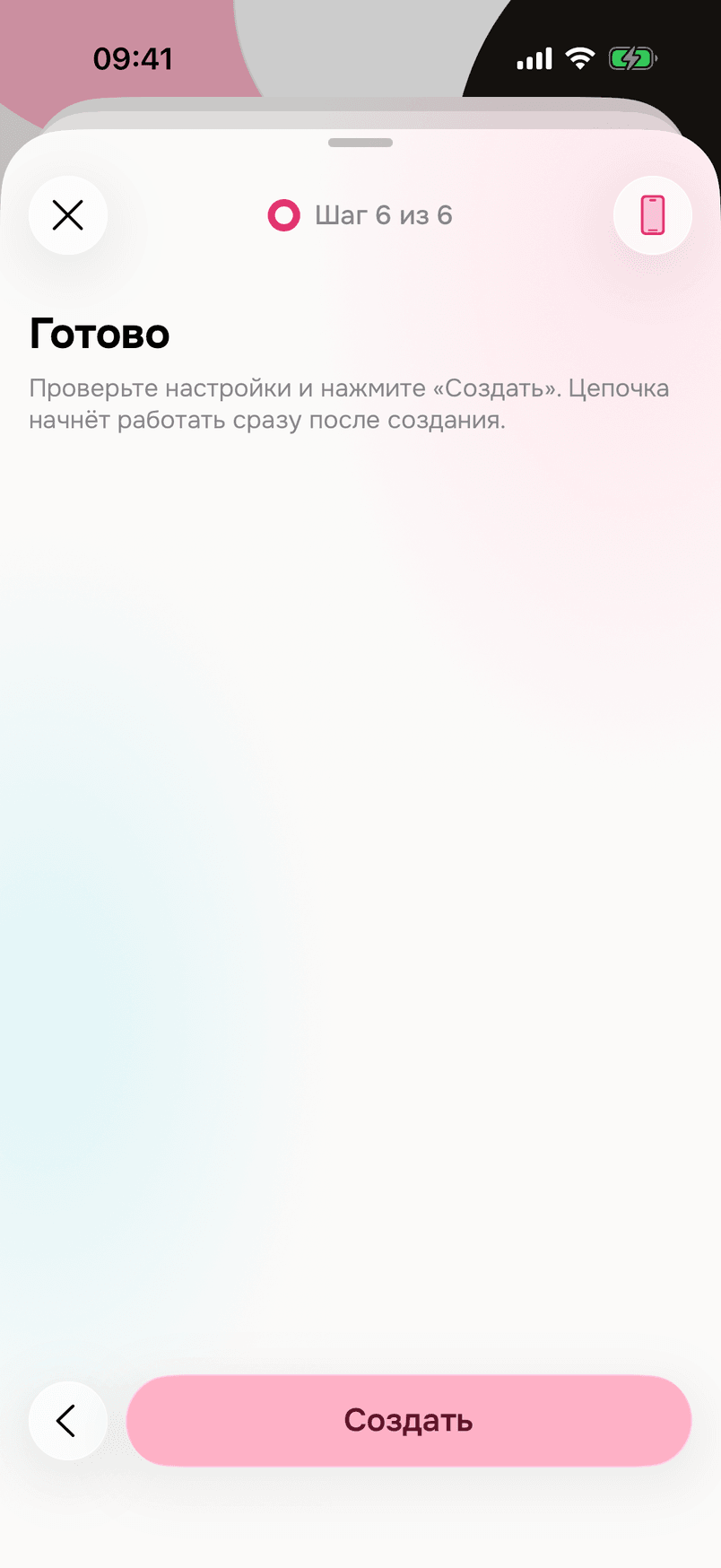
Нажмите «Создать». Цепочка «Подарок: план на 7 дней» включена.
Теперь у вас два бота: Инстаграм приводит человека, Телеграм отдаёт обещанное. Человек уже в вашем Телеграме, и с ним можно говорить дальше.
4. Создайте вторую цепочку
Теперь создайте цепочку, которая доводит до покупки тех, кто не купил сразу. Первое сообщение с предложением можно отправить уже через 10 минут после подарка, а следующие в течение нескольких дней напоминают о вас, показывают результаты и снова предлагают купить. У Дарьи в этой цепочке девять сообщений.
Нажмите «Создать бота», выберите «Цепочка рассылок» и нажмите «Настроить».
Шаг «О боте»
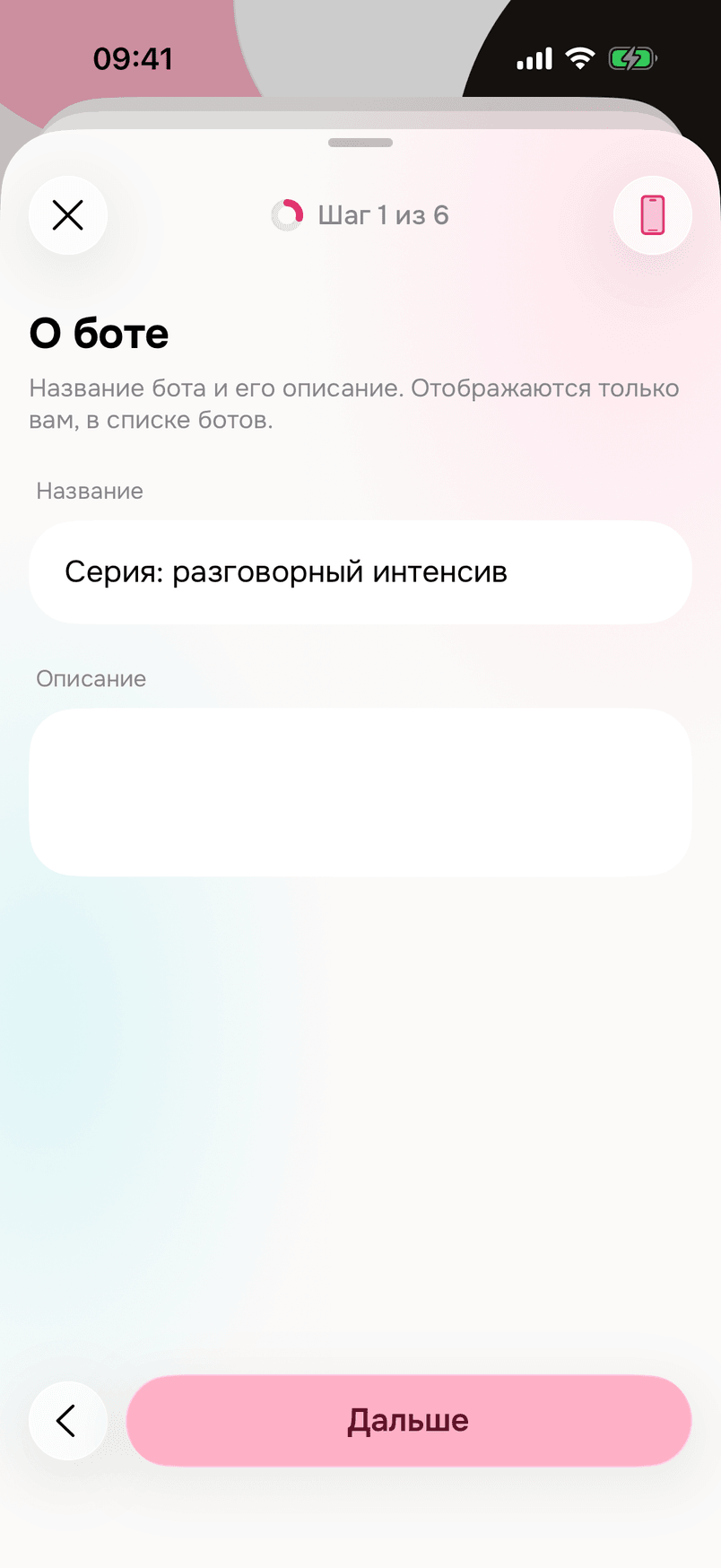
В поле «Название» напишите: Серия: разговорный интенсив.
Шаг «Бот»
Выберите @anna_speaks_bot.
Шаг «Что запускает»
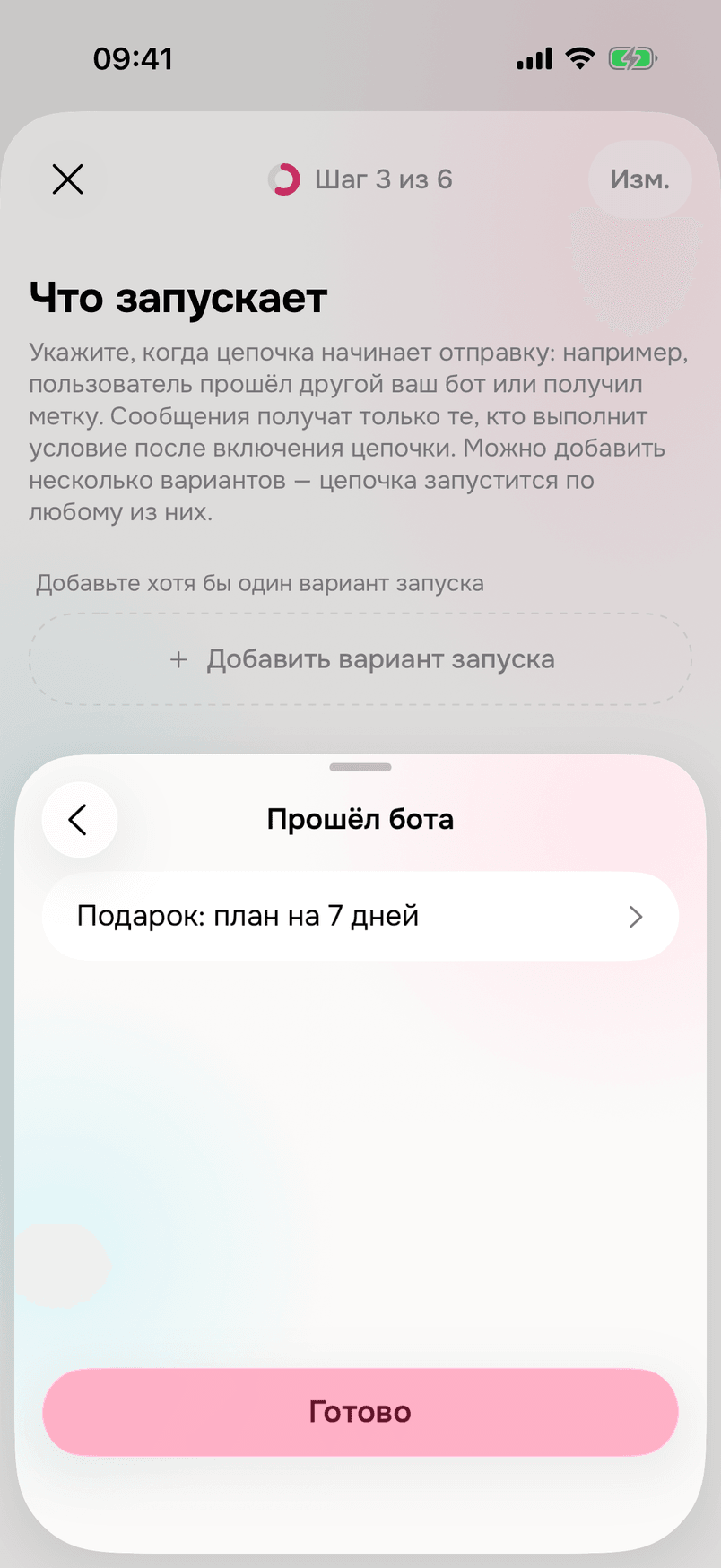
Нажмите «Добавить вариант запуска», выберите «Прошёл бота» и укажите цепочку «Подарок: план на 7 дней». У цепочки вопроса «Как прошёл» нет: серия начнётся, когда цепочка-подарок отправит человеку своё последнее сообщение, то есть сразу после плана. Нажмите «Готово».
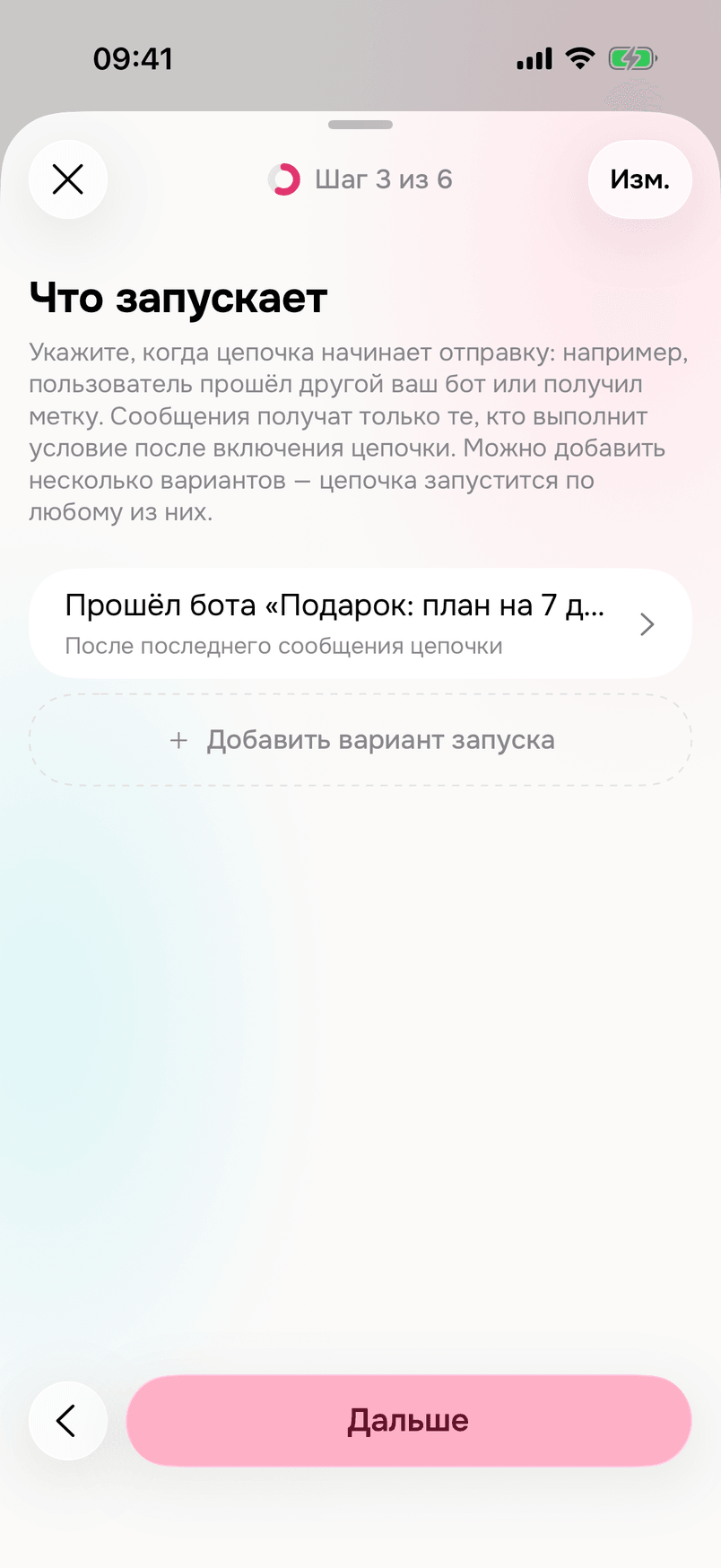
Шаг «Другие цепочки»
Оставьте «Не останавливать другие».
Шаг «Сообщения»
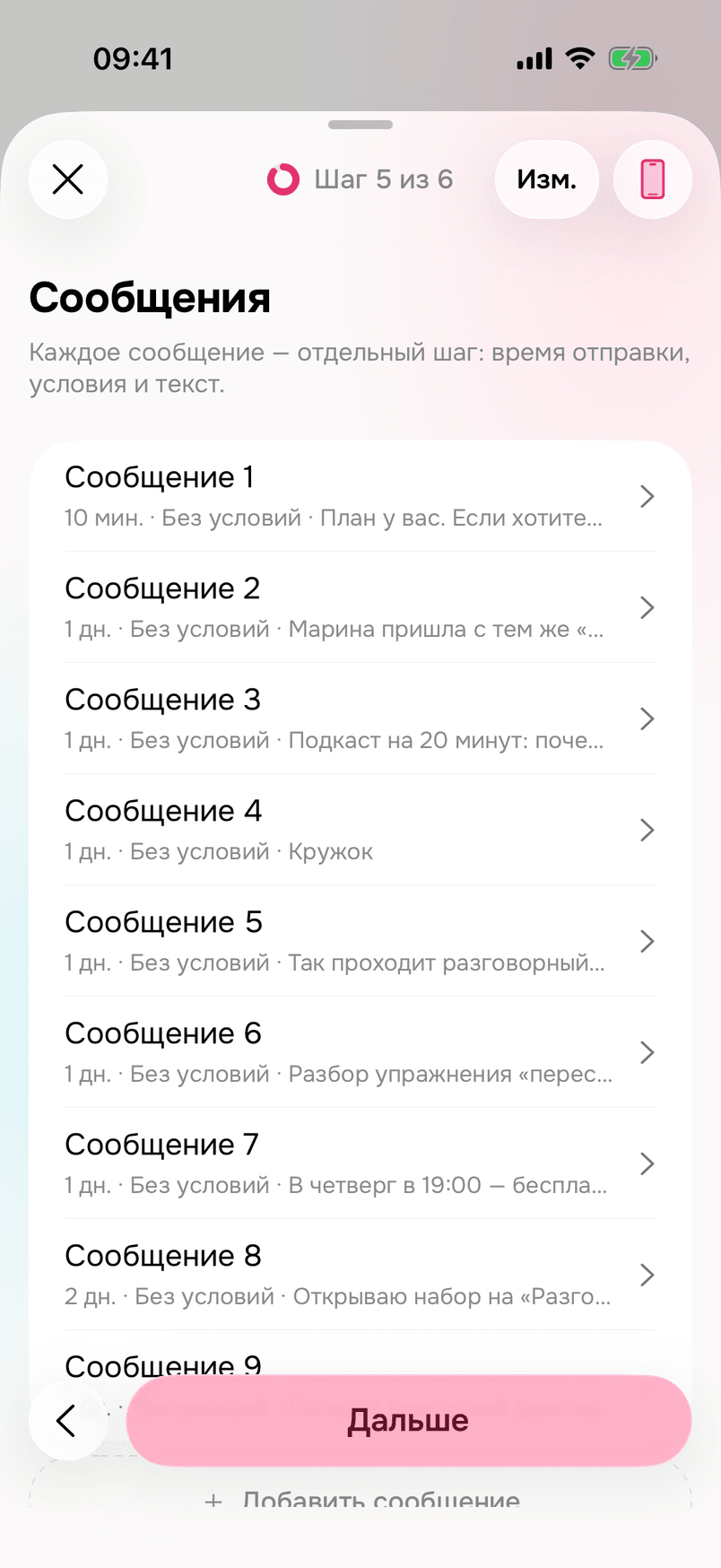
Паузы между сообщениями считаются от предыдущего: у Дарьи первое сообщение уходит через 10 минут после подарка, следующие — через день, а перед последним предложением — пауза в два дня.
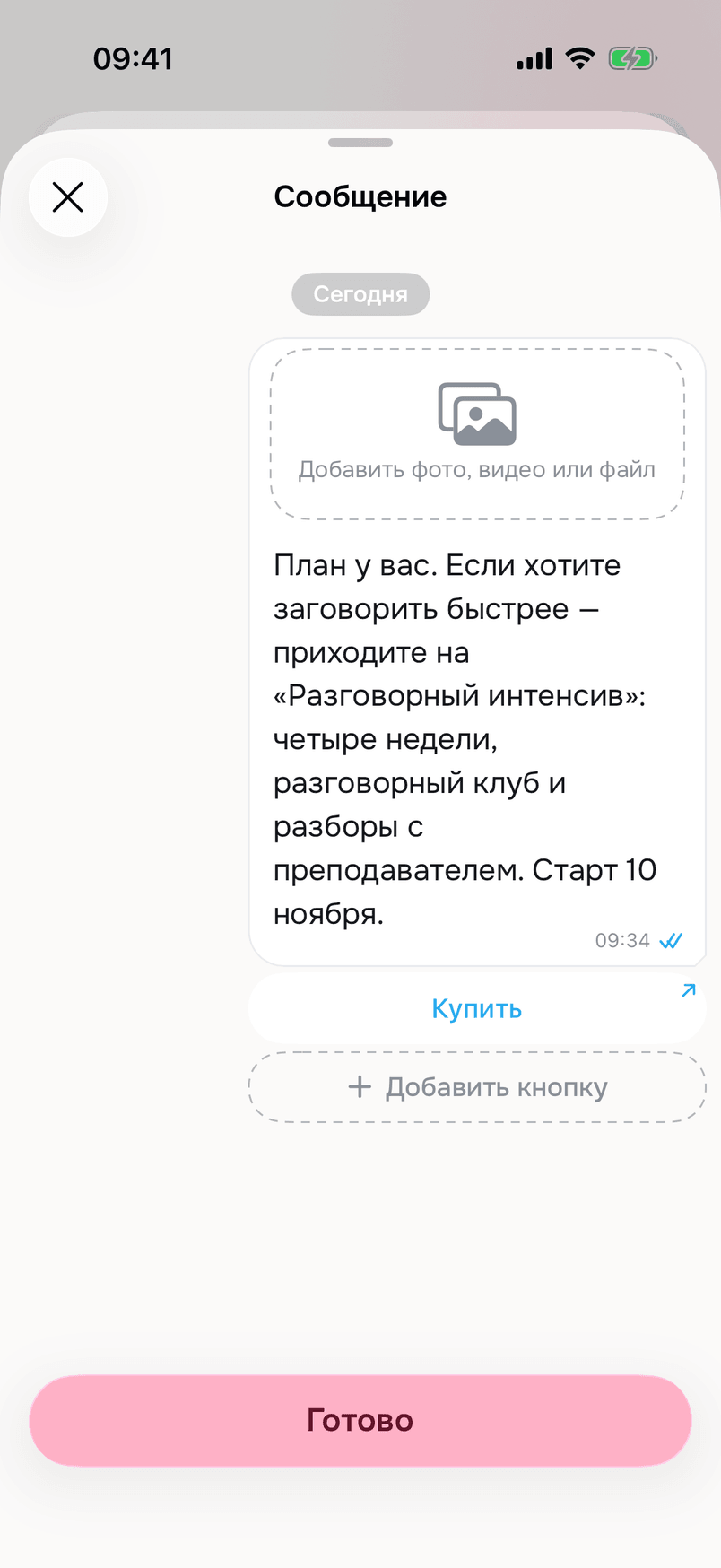
- «Сообщение 1»: в строке «Когда» выберите 10 и «минутах». Нажмите «Сообщение» и напишите: «План у вас. Если хотите заговорить быстрее — приходите на «Разговорный интенсив»: четыре недели, разговорный клуб и разборы с преподавателем. Старт 10 ноября.» Нажмите «Добавить кнопку»: в поле «Подпись» напишите «Купить», в поле «Что делает» выберите «Открыть ссылку», в поле «Адрес» вставьте ссылку на оплату. Нажмите «Готово».
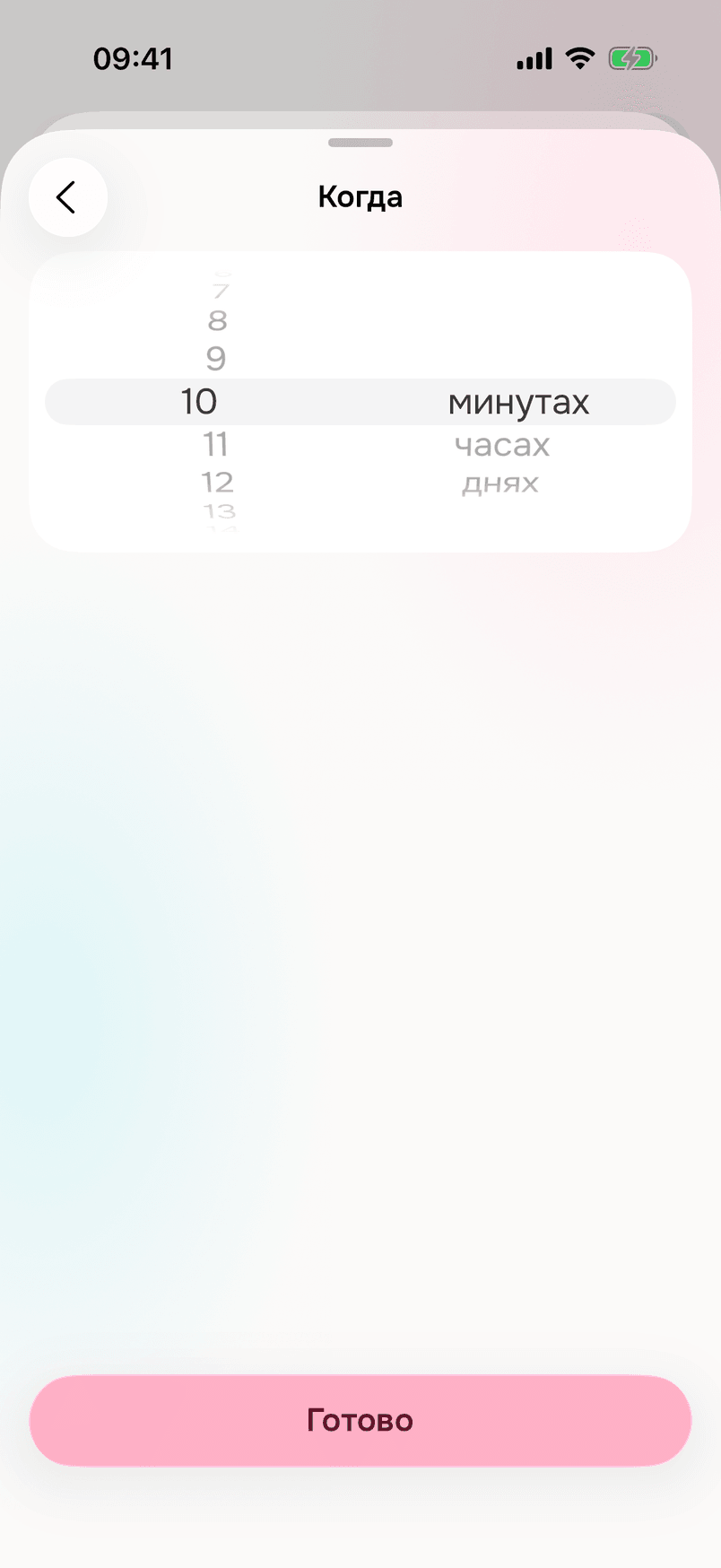
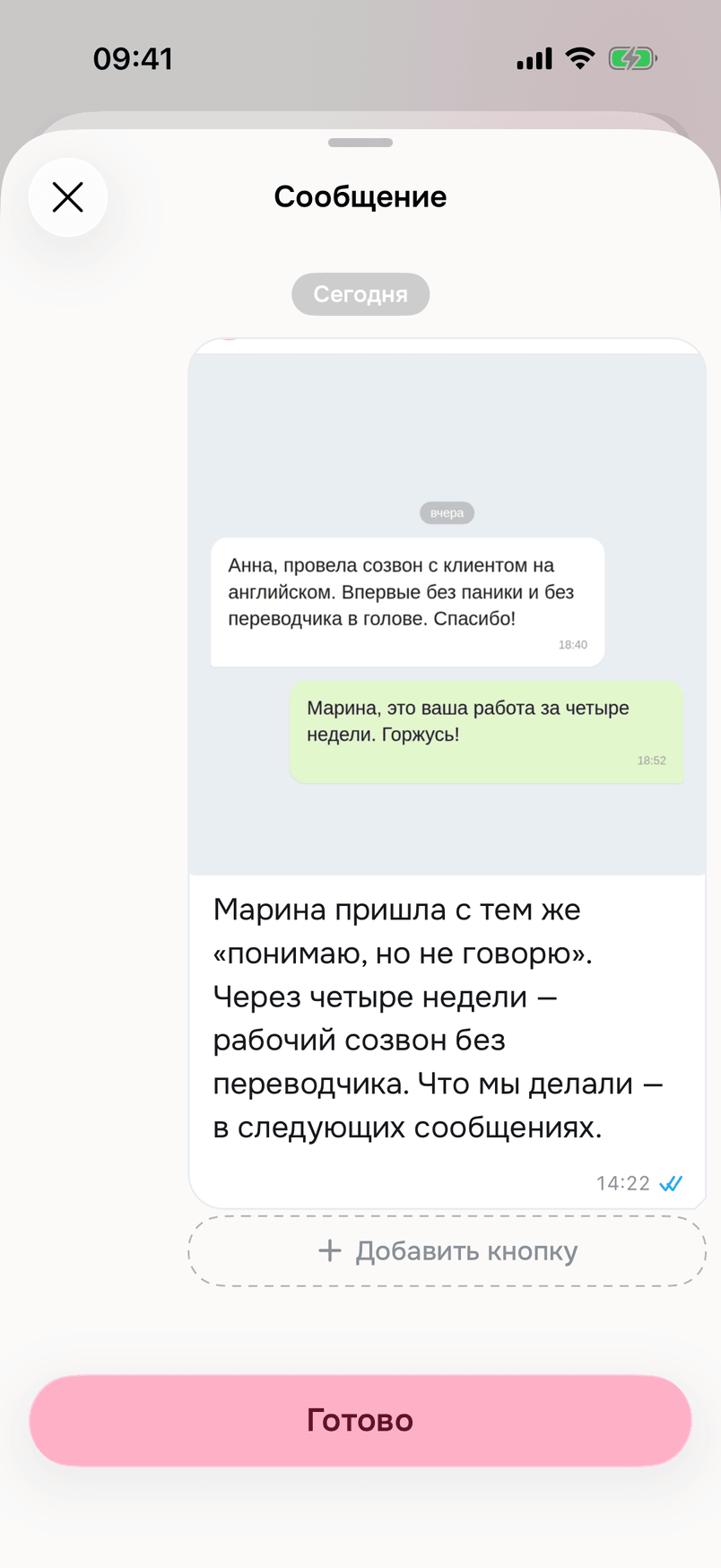
- Нажмите «Добавить сообщение» — это «Сообщение 2». В строке «Когда» выберите 1 и «днях». Нажмите «Сообщение», затем «Добавить фото, видео или файл» → «Фото или видео» и выберите скриншот сообщения ученицы. В подписи напишите: «Марина пришла с тем же «понимаю, но не говорю». Через четыре недели — рабочий созвон без переводчика. Что мы делали — в следующих сообщениях.» Нажмите «Готово».
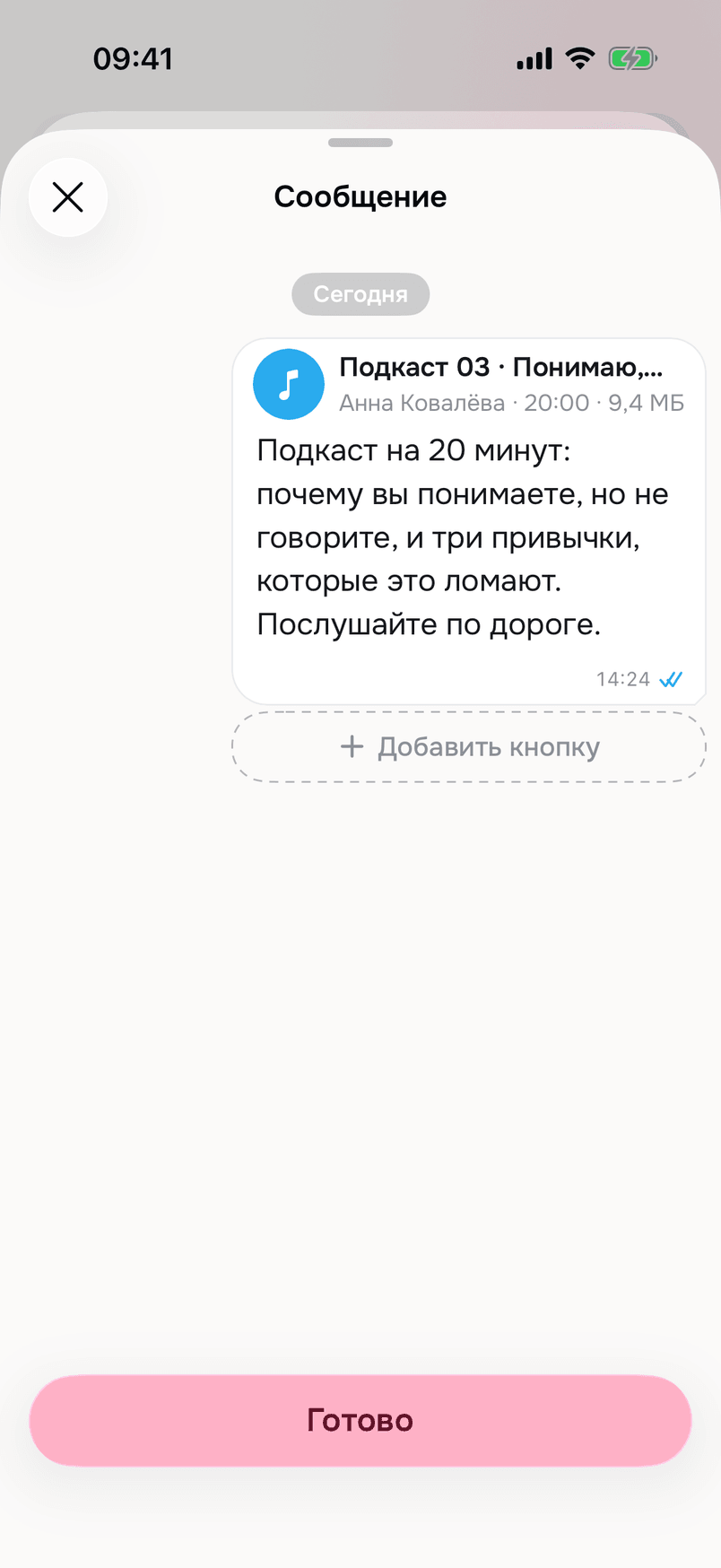
- «Сообщение 3»: «Когда» — 1 и «днях». В окне: «Добавить фото, видео или файл» → «Аудио» и выберите запись «Подкаст 03 · Понимаю, но не говорю.m4a». В подписи напишите: «Подкаст на 20 минут: почему вы понимаете, но не говорите, и три привычки, которые это ломают. Послушайте по дороге.» Нажмите «Готово».
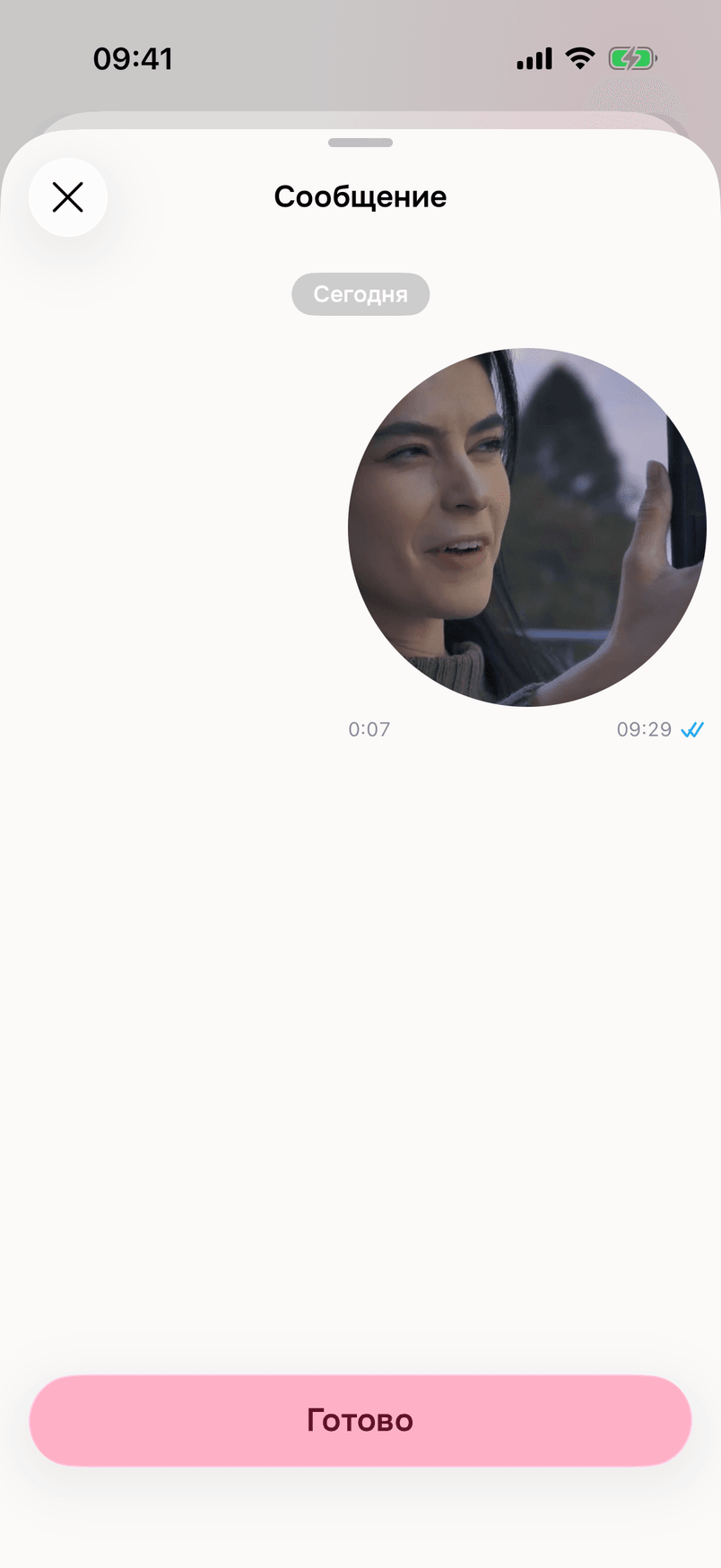
- «Сообщение 4»: «Когда» — 1 и «днях». В окне: «Добавить фото, видео или файл» → «Кружок» и выберите короткое видео — бот отправит его кружком, как личное видеосообщение. Подпись не нужна. Нажмите «Готово».
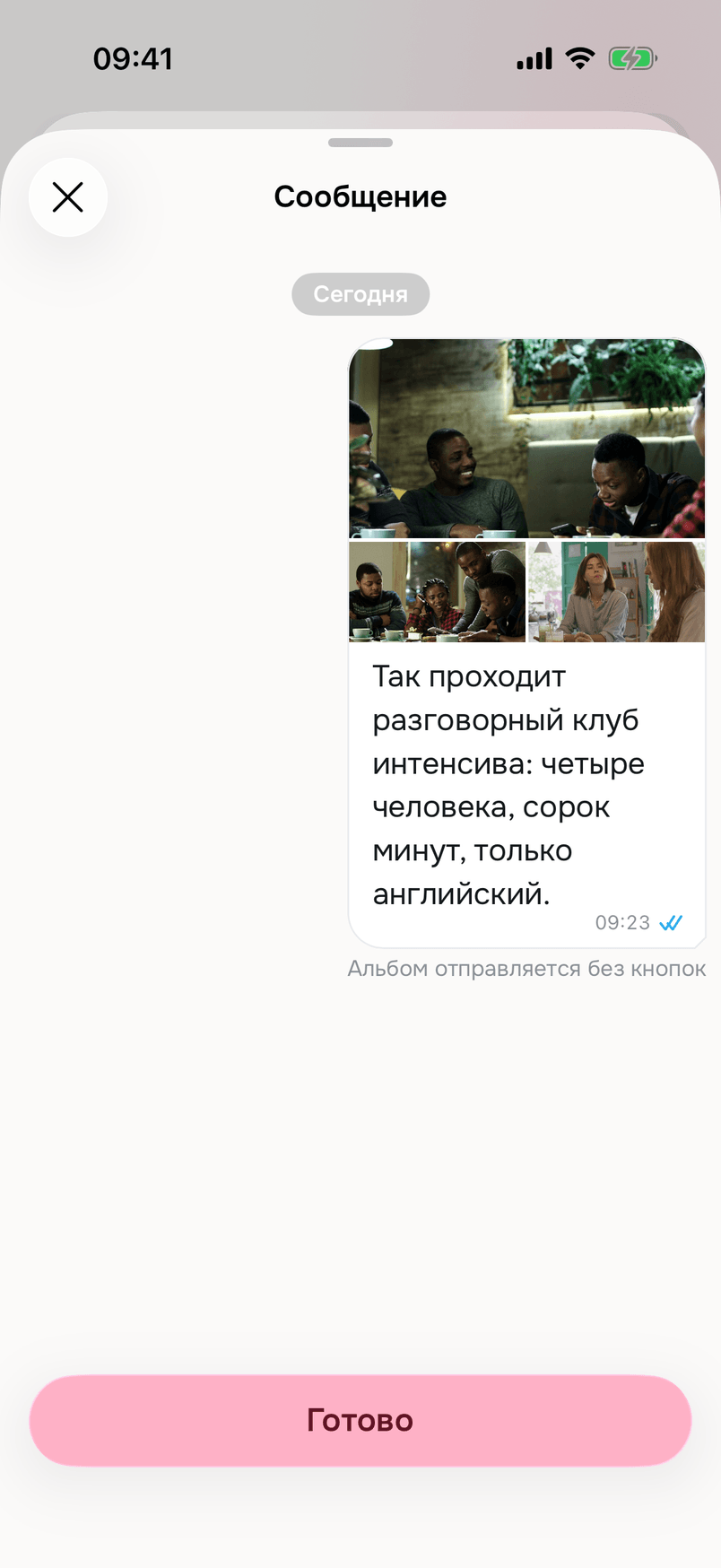
- «Сообщение 5»: «Когда» — 1 и «днях». В окне: «Добавить фото, видео или файл» → «Фото или видео», выберите три фотографии — они отправятся альбомом. В подписи напишите: «Так проходит разговорный клуб интенсива: четыре человека, сорок минут, только английский.» Нажмите «Готово».
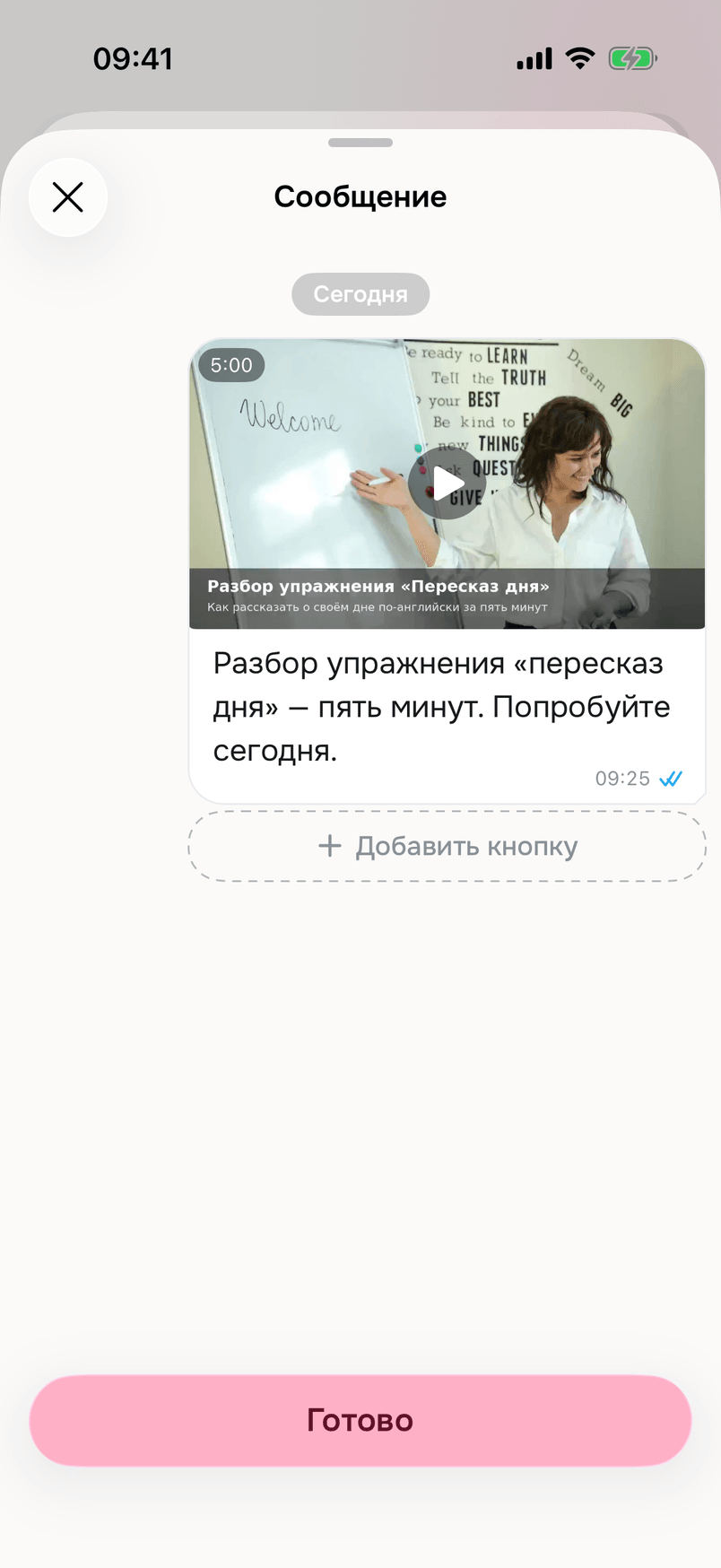
- «Сообщение 6»: «Когда» — 1 и «днях». В окне: «Добавить фото, видео или файл» → «Фото или видео» и выберите видео «Разбор: пересказ дня». В подписи напишите: «Разбор упражнения «пересказ дня» — пять минут. Попробуйте сегодня.» Нажмите «Готово».
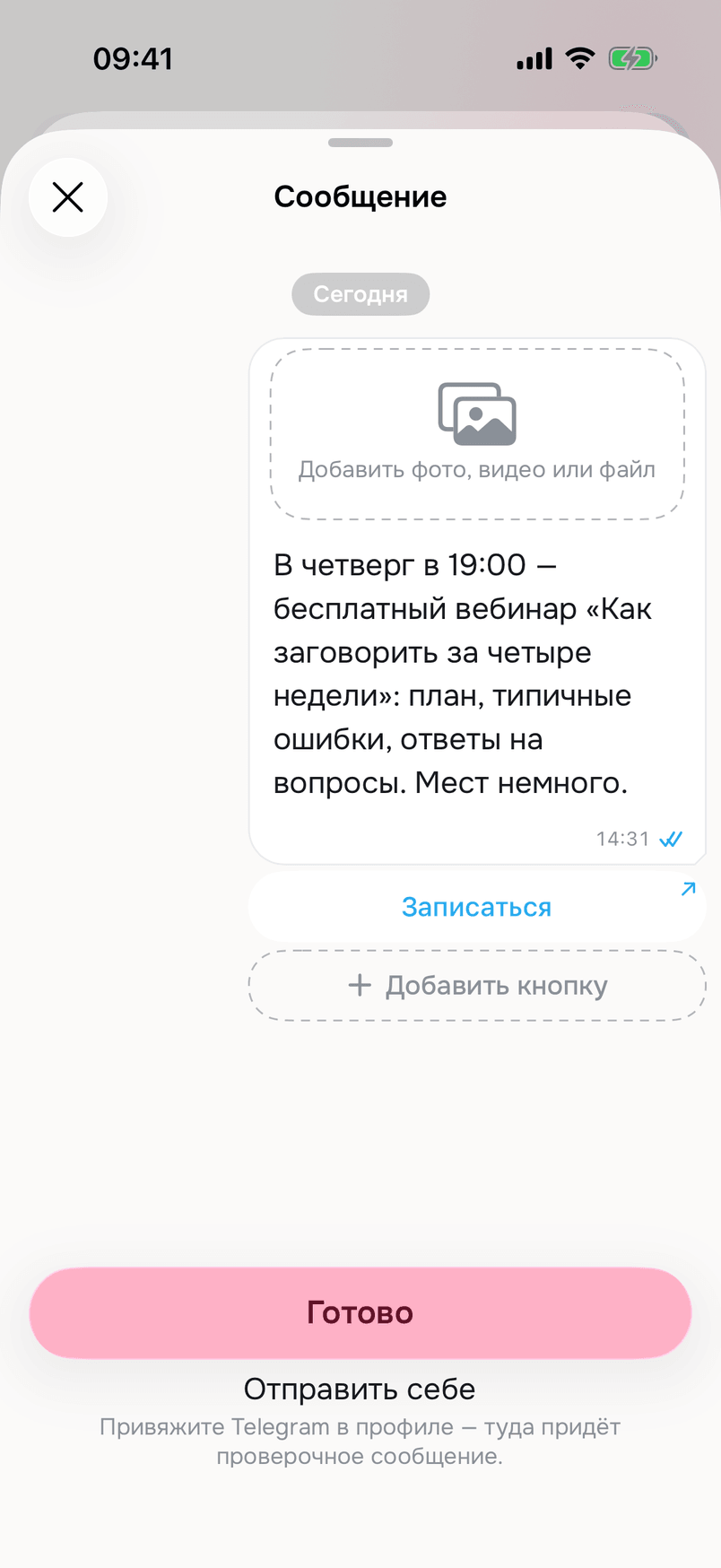
- «Сообщение 7»: «Когда» — 1 и «днях». Нажмите «Сообщение» и напишите: «В четверг в 19:00 — бесплатный вебинар «Как заговорить за четыре недели»: план, типичные ошибки, ответы на вопросы. Мест немного.» Нажмите «Добавить кнопку»: в поле «Подпись» напишите «Записаться», в поле «Что делает» выберите «Открыть ссылку», в поле «Адрес» вставьте ссылку на страницу записи. Нажмите «Готово».
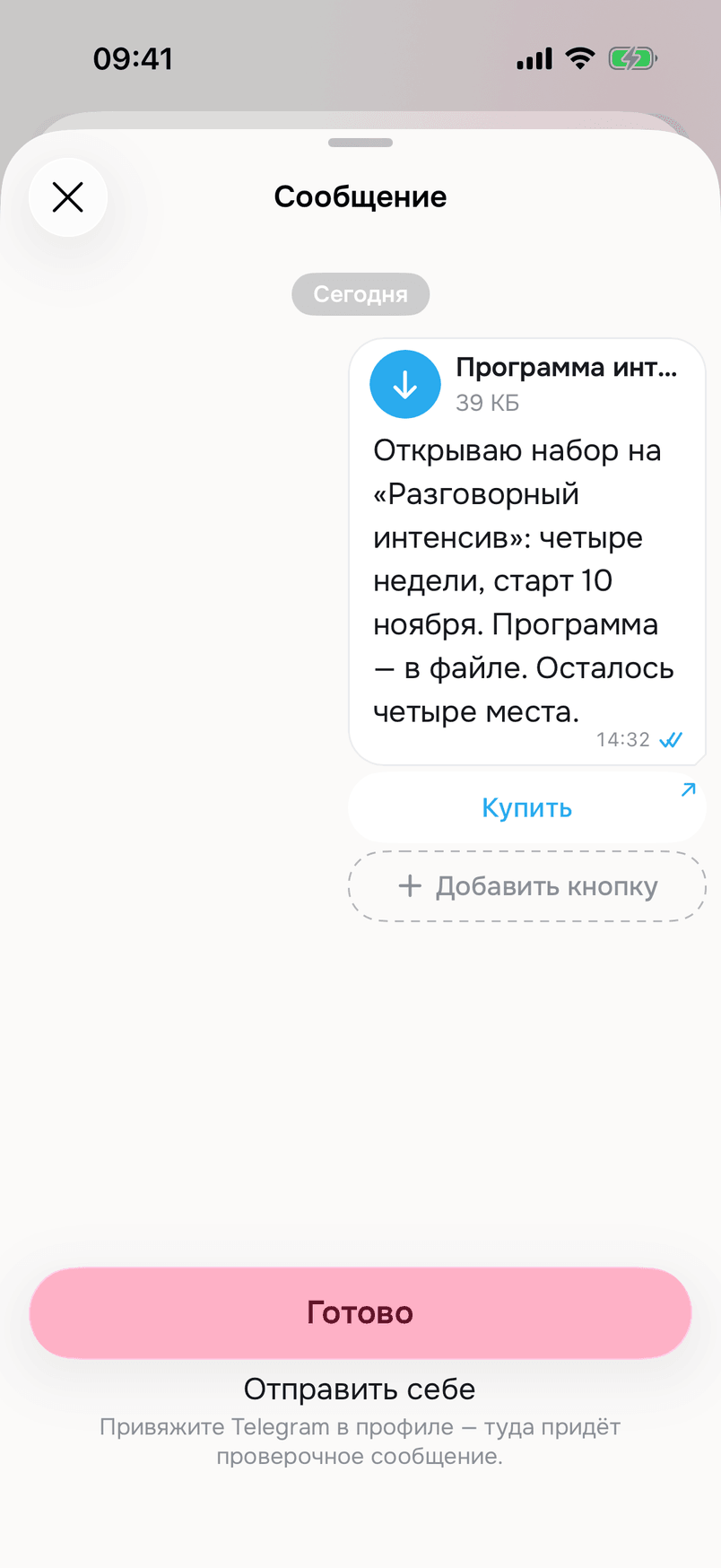
- «Сообщение 8»: «Когда» — 2 и «днях». В окне: «Добавить фото, видео или файл» → «Файл» и выберите «Программа интенсива.pdf». В подписи напишите: «Открываю набор на «Разговорный интенсив»: четыре недели, старт 10 ноября. Программа — в файле. Осталось четыре места.» Нажмите «Добавить кнопку»: «Подпись» — «Купить», «Что делает» — «Открыть ссылку», «Адрес» — ссылка на оплату. Нажмите «Готово».
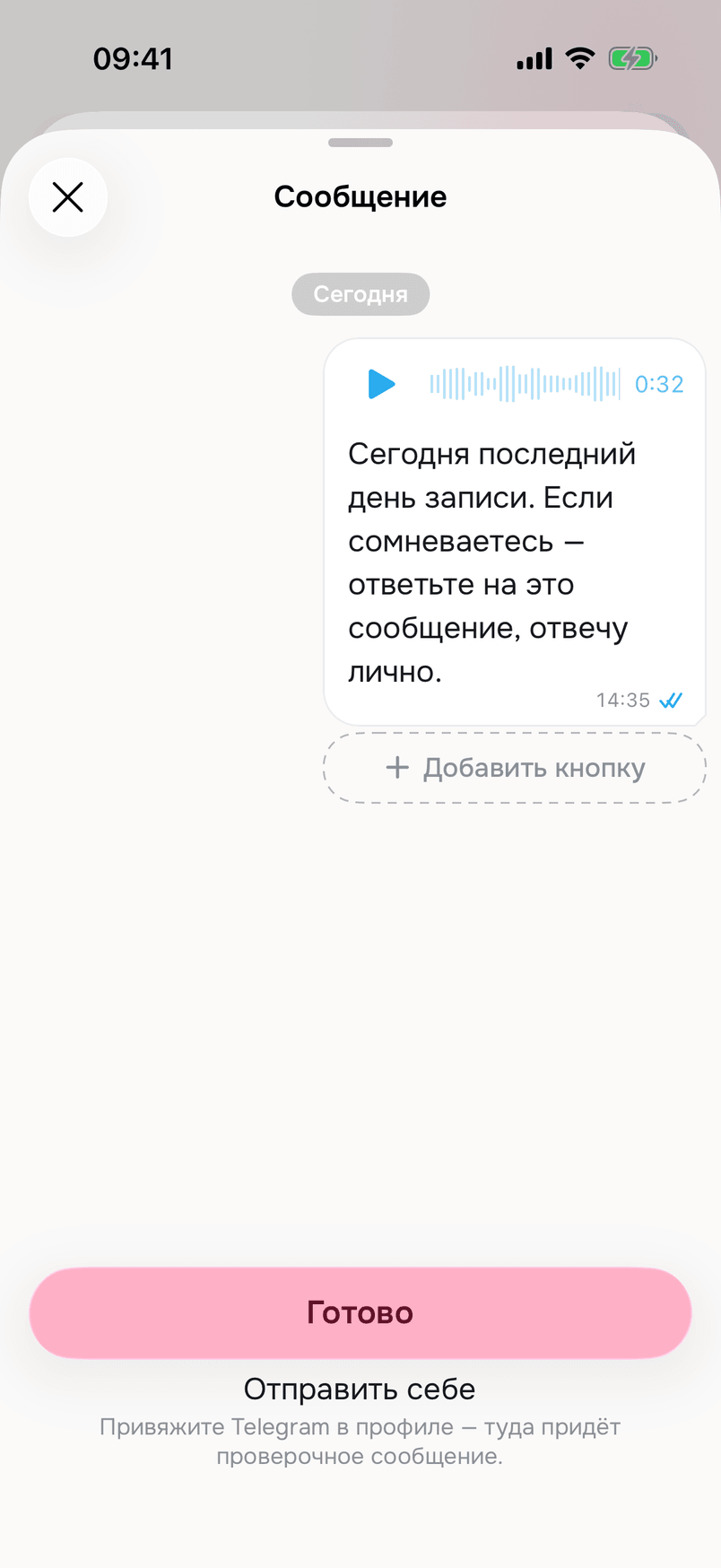
- «Сообщение 9»: «Когда» — 1 и «днях». В окне: «Добавить фото, видео или файл» → «Голосовое» и запишите короткое сообщение (или выберите готовую запись в «Файлах»). В подписи напишите: «Сегодня последний день записи. Если сомневаетесь — ответьте на это сообщение, отвечу лично.» Нажмите «Готово».
На шаге «Сообщения» — девять сообщений по порядку.
Шаг «Готово»
Нажмите «Создать». Цепочка «Серия: разговорный интенсив» включена. В разделе «Боты» — три бота Дарьи, все включены.
5. Опубликуйте пост
В описании и в самом видео напишите призыв: «Напиши ПЛАН — скину тебе план разговорной практики на 7 дней».
Готовьте публикации, которые мотивируют написать ПЛАН под ними.
6. Проверьте работу
Когда всё настроено, обязательно пройдите весь путь покупателя с чужого аккаунта Инстаграм: напишите ПЛАН под своей публикацией, дождитесь сообщения в директ, нажмите «Забрать план» и убедитесь, что в Телеграме пришёл план, а затем — сообщения второй цепочки.
Что дальше
Если продавать пока нечего, начните с подписчиков: Как получать подписчиков в Инстаграме.